Home Assistant MCP als Add-on: Fernzugriff und weitere KI-Clients einrichten
Home Assistant MCP als Add-on installieren, Fernzugriff einrichten und mit Claude.ai oder LM Studio verbinden. Anleitung für Smart Homes in Kärnten.
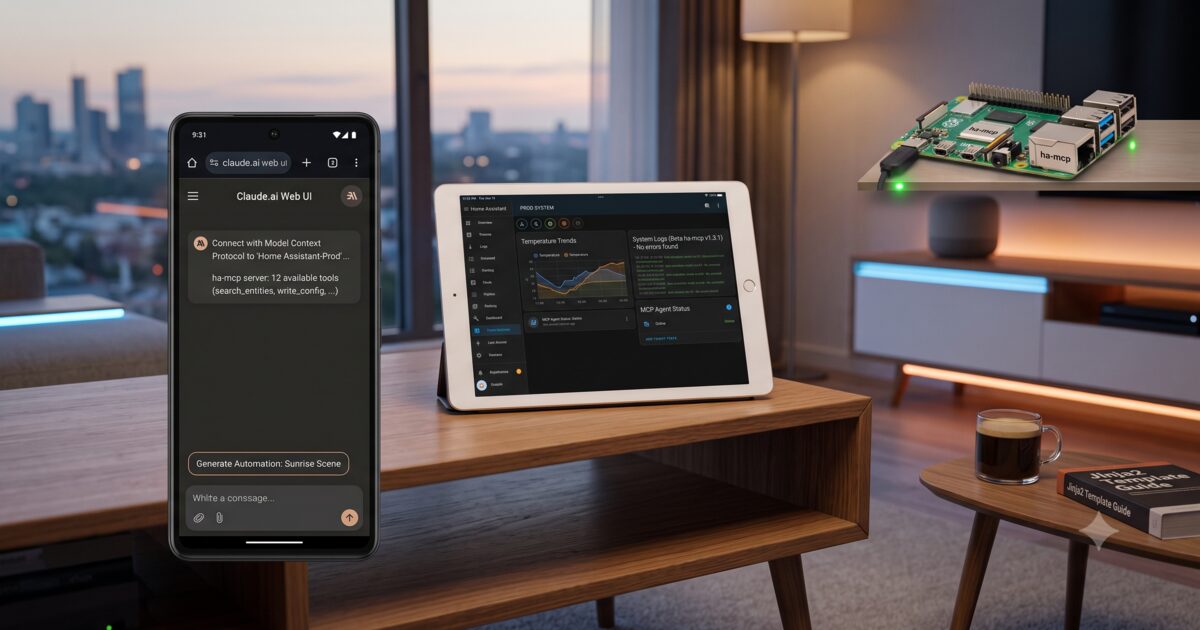
Die Verbindung von Claude Desktop mit Home Assistant über MCP ist bei vielen Lesern inzwischen eingerichtet – die Frage, die mich danach am häufigsten erreicht, lautet nicht mehr „wie starte ich?”, sondern „wie komme ich von unterwegs ran, und geht das auch mit anderen KI-Modellen?” Genau diese Lücke schließt dieser Artikel.
Was Sie in diesem Artikel erfahren:
- Wie Sie den MCP-Server direkt als Home-Assistant-Add-on statt lokal auf dem Rechner betreiben
- Wie Fernzugriff über einen Webhook Proxy sicher gelingt
- Wie Sie Claude.ai (Web), LM Studio und Ollama anbinden
- Was die Beta-Features Agent Skills und YAML-Editing zusätzlich ermöglichen
Add-on statt lokaler Installation – wann sich der Umstieg lohnt
Wer MCP bisher nur lokal über uv und Claude Desktop nutzt, ist an den eigenen Rechner gebunden – die KI funktioniert nur, wenn Laptop und Home-Assistant-Server im selben Netzwerk hängen. Details zur lokalen Variante finden Sie in unserer Anleitung zu Home Assistant MCP mit Claude Desktop.
Das Add-on läuft dagegen direkt auf dem Home-Assistant-Server. Dadurch wird die Verbindung unabhängig vom eigenen Endgerät – ein Vorteil, sobald mehrere Familienmitglieder oder auch Cloud-Dienste wie Claude.ai zugreifen sollen. Was MCP konzeptionell von klassischen KI-Integrationen unterscheidet, haben wir bereits in unserem Grundlagenartikel zu Home Assistant MCP und KI-Automatisierung eingeordnet.
| Kriterium | Lokale Installation (uv) | Add-on |
|---|---|---|
| Läuft auf | eigenem Rechner | Home-Assistant-Server |
| Erreichbar von | nur diesem einen Gerät | jedem Gerät im Haushalt, mit Proxy auch von außen |
| Claude.ai (Web) nutzbar | nein | ja, mit Webhook Proxy |
| LM Studio / Ollama | ja | ja |
| Geeignet für | Einzelnutzer am eigenen Laptop | Familie, mehrere Clients, Fernzugriff |
Profiversion: Starke Hardware mit Proxmox statt Mini-PC
Für den Einstieg reicht ein günstiger Mini-PC völlig aus – Details dazu in unserem Hardware-Vergleich für Home Assistant. Wer MCP jedoch intensiv nutzt, zusätzlich lokale KI-Modelle über Ollama laufen lassen will oder Home Assistant ohnehin nur eine von mehreren Anwendungen im Haushalt ist, stößt an dessen Grenzen.
In der Beratungspraxis empfehle ich hier einen dedizierten Server mit mehr CPU-Kernen, RAM und NVMe-Speicher, betrieben unter Proxmox VE als Hypervisor. Home Assistant läuft darauf als eine von mehreren virtuellen Maschinen, sauber voneinander isoliert:
- Home Assistant – die zentrale Smart-Home-Steuerung, mit vollständigen Snapshots vor jeder MCP-Sitzung
- Ollama oder LM Studio – lokale KI-Modelle mit eigenen Ressourcen, ohne dass Automationen ausgebremst werden
- Nextcloud oder Paperless-ngx – weitere Self-Hosting-Dienste parallel auf derselben Hardware
- Monitoring – etwa über Grafana, um Ressourcenengpässe frühzeitig zu erkennen
Der Vorteil gegenüber dem Mini-PC: Ein rechenintensives lokales Sprachmodell oder ein Backup-Vorgang bremst die Home-Assistant-VM nicht aus, und einzelne Dienste lassen sich unabhängig voneinander per Snapshot sichern und zurückrollen. Für Kärntner Haushalte oder Betriebe, die Home Assistant als echtes Fundament für mehrere Dienste nutzen wollen, ist das die tragfähigere Basis – auch wenn der Einstieg etwas mehr Konfigurationsaufwand bedeutet.
Add-on installieren: Repository, Konfiguration, Best Practice Skills
In der Beratungspraxis empfehle ich diesen Ablauf, weil er Fehlkonfigurationen von Anfang an vermeidet:
- Navigieren Sie zu Einstellungen → Apps (Add-ons) → Add-on Store
- Öffnen Sie oben rechts die drei Punkte und wählen Sie Repositories, um das Add-on-Repository hinzuzufügen
- Suchen Sie nach dem MCP-Server-Add-on, installieren Sie es und aktivieren Sie In der Seitenleiste anzeigen, Starten beim Booten sowie Watchdog
- Bei der Konfiguration Tool Search für Claude deaktiviert lassen – Claude bringt eine eigene interne Tool-Suche mit, zwei parallele Systeme erzeugen sonst Konflikte
- Best Practice Skills aktivieren – das lädt Programmier-Leitfäden, damit die KI Helfer und Automationen nach Home-Assistant-Konventionen anlegt, statt improvisierte Lösungen zu erzeugen
Das zugrunde liegende Projekt ist auf dem ha-mcp-Repository auf GitHub quelloffen dokumentiert – hilfreich, wenn Sie einzelne Konfigurationsoptionen genauer nachlesen wollen, bevor Sie sie aktivieren.
Wenn Sie unsicher sind, ob sich Add-on oder lokale Installation für Ihr Setup eignet – gerade bei WAGO- oder Modbus-Anbindungen wie in unserem Artikel zu WAGO Modbus und Home Assistant – helfen wir gerne weiter: Smart Home Beratung Kärnten
Fernzugriff einrichten: Webhook Proxy für die private URL
Cloud-Dienste wie Claude.ai erreichen Ihr Zuhause nur über eine gesicherte https-Verbindung – reines lokales Netzwerk reicht hier nicht. Wenn Home Assistant bereits über Nabu Casa, Tailscale oder Cloudflare von außen erreichbar ist, übernimmt das Webhook-Proxy-Add-on die Absicherung:
- Installieren Sie das Webhook-Proxy-Add-on aus dem Add-on Store
- Tragen Sie Ihre bestehende externe Home-Assistant-Adresse in die Konfiguration ein
- Starten Sie das Add-on und anschließend Home Assistant vollständig neu
- Kopieren Sie aus dem Log des MCP-Add-ons die generierte private URL im Format
https://[IHRE-URL]/private/[TOKEN]
Diese URL ist gleichzeitig Ihr Passwort. Genau wie den langlebigen Zugangstoken aus der Grundlagen-Anleitung behandeln Sie sie strikt vertraulich – niemals in einem öffentlichen Chat oder Forum einfügen.
KI-Clients anbinden: Claude.ai im Browser und lokale Modelle
Claude.ai (Weboberfläche, Pro/Team). Öffnen Sie Anpassen → Connectors und legen Sie über das + einen benutzerdefinierten Connector an. Vergeben Sie einen sprechenden Namen und fügen Sie die zuvor generierte Proxy-URL ein. Read-only-Tools stelle ich in meinen eigenen Projekten meist auf „Immer erlauben”, Write- und Delete-Tools bleiben auf „Genehmigung erforderlich” – das kostet zwei Klicks pro Aktion, verhindert aber ungewollte Eingriffe zuverlässig.
LM Studio oder Ollama (vollständig lokal). Wer Daten grundsätzlich nicht in die Cloud geben will, nutzt lokale Modelle wie Gemma, Llama oder DeepSeek-Coder über LM Studio oder Ollama. In LM Studio öffnen Sie die Developer-Optionen, klicken auf die mcp.json-Konfigurationsdatei und tragen den Server ein:
{
  "mcpServers": {
    "home-assistant": {
      "url": "https://IHRE-PROXY-URL/private/IHR-TOKEN"
    }
  }
}
Anschließend aktivieren Sie das MCP-Tool-Set im Chat-Fenster über das Werkzeug-Symbol. Die Praxis zeigt jedoch: Bei komplexeren Automatisierungsaufgaben liefern kleinere lokale Modelle noch spürbar schwächere Ergebnisse als cloudbasierte Modelle – für einfache Statusabfragen reichen sie gut aus.
Erweiterte Konfiguration: Agent Skills und YAML-Editing (Beta)
Zwei Beta-Funktionen heben die Integration auf ein weiteres Level, verdienen aber besondere Vorsicht.
Best-Practice Agent Skills hochladen. Im GitHub-Repository des Community-Add-ons liegt ein Ordner mit Best-Practice-Guides als Markdown-Dateien. Gehen Sie in Claude.ai auf Anpassen → Skills → Skill erstellen und laden Sie die gezippten Dateien hoch – die KI weiß danach beispielsweise, wann ein Template-Sensor einem einfachen Helfer vorzuziehen ist.
YAML-Konfigurations-Editing aktivieren. Manche Komponenten, etwa REST-Template-Sensoren, lassen sich grafisch gar nicht anlegen. Wer der KI direkten Zugriff auf die echten YAML-Dateien geben will, installiert die Integration HA MCP Tools über HACS, öffnet danach in den Server-Einstellungen des Add-ons Beta Features und aktiviert YAML Config Editing, File System Tools sowie Custom Integration Beta. Speichern Sie die erweiterten Einstellungen und starten Sie das Add-on neu.
Auch hier gilt ohne Ausnahme: frisches Backup vor der ersten Sitzung, Bestätigungspflicht für schreibende Aufrufe aktiviert lassen. Ein halluzinierendes Modell kann sonst eine funktionierende Konfiguration in Minuten zerschießen.
Fazit: Vom Rechner losgelöst, aber nicht von der Sorgfaltspflicht
Das Add-on macht Home Assistant MCP unabhängig vom eigenen Endgerät und öffnet die Tür zu Claude.ai im Browser sowie zu lokalen Modellen für datenschutzsensible Haushalte. Wichtiger als jede zusätzliche Funktion bleibt aber die Grundregel aus der Einrichtungs-Anleitung: Backup vor jeder Sitzung, Bestätigung vor jeder schreibenden Aktion, private URLs bleiben privat.
Diese Erweiterung richtet sich an Smart-Home-Nutzer, die MCP bereits lokal im Einsatz haben und jetzt Fernzugriff oder zusätzliche KI-Clients ergänzen wollen. Wer sein Setup von der Hardware-Wahl bis zur KI-gestützten Fernwartung professionell begleitet haben möchte, findet Details zu unserem Einrichtungs-Service auf der Seite Home Assistant einrichten lassen, oder nimmt direkt Kontakt auf – wir schauen uns Ihr Smart-Home-Potenzial in Kärnten gemeinsam an.
Alle Praxis-Anleitungen für Home Assistant in Kärnten – WAGO, KWB, Fronius – sind auf der Home Assistant Übersichtsseite zusammengefasst.
Häufige Fragen
Was ist der Unterschied zwischen der Add-on-Installation und der lokalen uv-Installation von MCP?
Die lokale Installation über uv verbindet nur den KI-Client auf Ihrem eigenen Rechner mit Home Assistant – die Verbindung funktioniert ausschließlich, wenn beide Geräte im selben Netzwerk hängen. Das Add-on läuft dagegen direkt auf dem Home-Assistant-Server selbst und ist damit von jedem Gerät im Haushalt sowie, mit eingerichtetem Fernzugriff, auch von Cloud-Diensten wie Claude.ai aus erreichbar.
Brauche ich für Fernzugriff auf Home Assistant via MCP zwingend den Webhook Proxy?
Ja, sobald Sie das Add-on von außerhalb Ihres lokalen Netzwerks erreichen wollen, etwa über Claude.ai im Browser. Der Webhook Proxy stellt eine gesicherte https-Verbindung zu Ihrer bestehenden Nabu-Casa-, Tailscale- oder Cloudflare-Adresse her, ohne dass Sie zusätzliche Ports öffnen oder Ihren Router umkonfigurieren müssen. Ohne Proxy bleibt der Zugriff auf das lokale Netzwerk beschränkt.
Kann ich Home Assistant MCP auch mit lokalen KI-Modellen wie Ollama nutzen statt mit Claude?
Grundsätzlich ja, über LM Studio, Ollama oder eine vergleichbare lokale Umgebung mit MCP-Unterstützung – die Konfiguration erfolgt über eine einfache mcp.json-Datei. In der Praxis liefern kleinere lokale Modelle bei komplexen Automationen und Dashboards aber noch spürbar schwächere Ergebnisse als cloudbasierte Modelle wie Claude, für einfache Statusabfragen reichen sie meist völlig aus.
Ist die YAML-Konfigurations-Bearbeitung per KI schon sicher genug für den produktiven Einsatz?
Das Feature ist ausdrücklich als Beta gekennzeichnet und sollte nur mit einem frischen Backup und aktivierter Bestätigungspflicht für schreibende Tool-Aufrufe genutzt werden. Für unternehmenskritische Setups oder komplexe Bestandskonfigurationen empfiehlt sich vorerst weiterhin die grafische Oberfläche für heikle Änderungen, bis sich das Beta-Feature in der Praxis bewährt hat.
Mag.a Carmen Hedenig MAS
Basic4web Kärnten
IT-Expertin für KMU – Internet, IT-Sicherheit, KI & Smart Home.