WordPress Migration Kärnten –
Schritt-für-Schritt
Eine WordPress-Migration ohne Datenverlust selbst durchführen – das schafft ein routinierter Nutzer. WordPress auf neuen Server umziehen, Hosting wechseln oder Domain transferieren: Alle Themes, Plugins, Einstellungen und Inhalte werden vollständig migriert. WordPress-Umzug in Österreich – auch von Basic4web professionell übernommen.
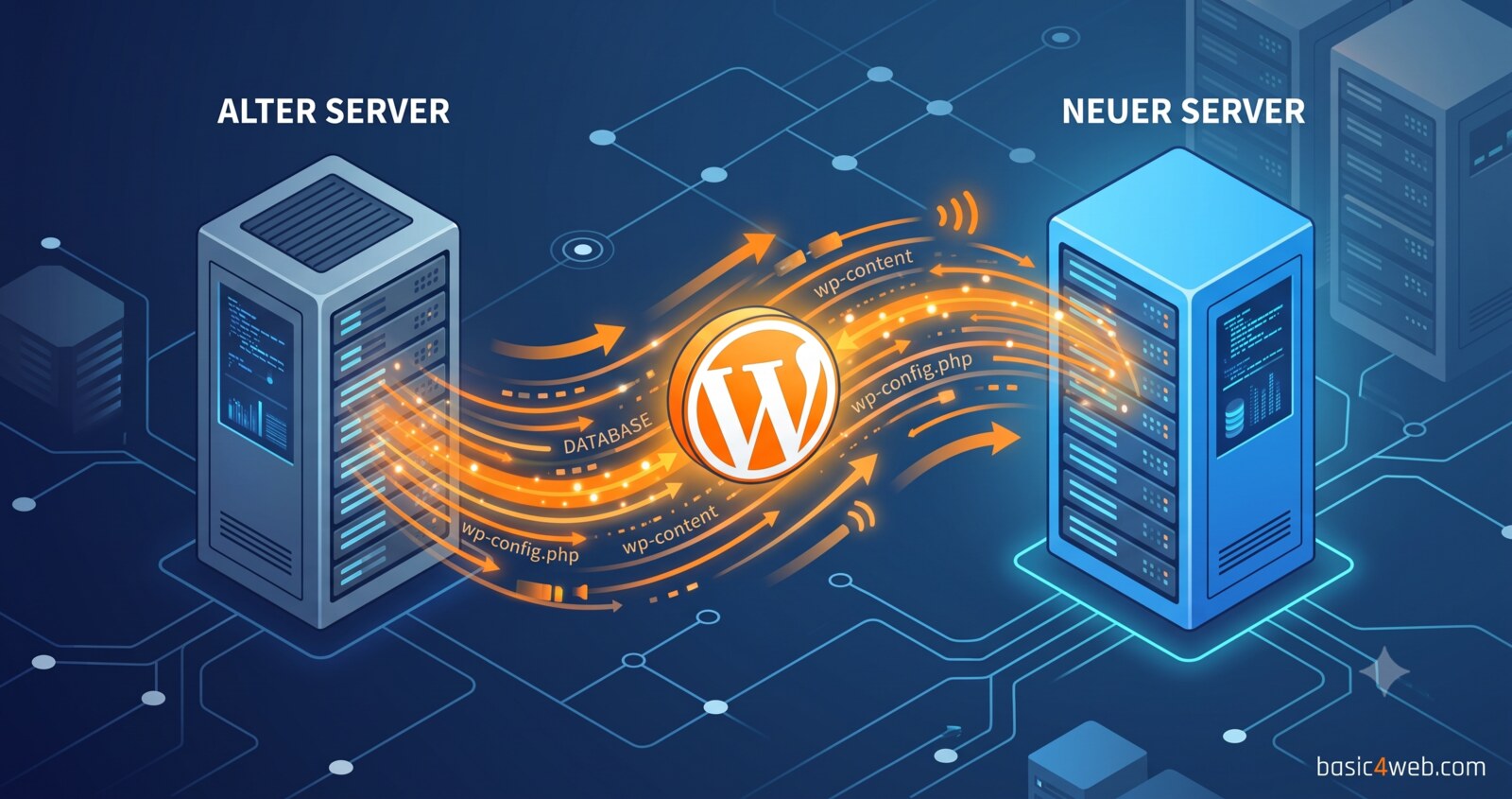
WordPress manuell umziehen – Schritt-für-Schritt-Anleitung
Voraussetzung: FTP-Zugriff, phpMyAdmin-Zugang und ein Hosting-Paket beim neuen Anbieter.
Datenbank & WP-Dateien sichern
Vor dem Umzug zuerst den aktuellen Stand der Datenbank sichern. phpMyAdmin eignet sich für Seiten bis 2 MB, für größere Seiten mySQLDumper verwenden. Format: SQL. Danach alle WP-Dateien via FTP (FileZilla) lokal sichern.
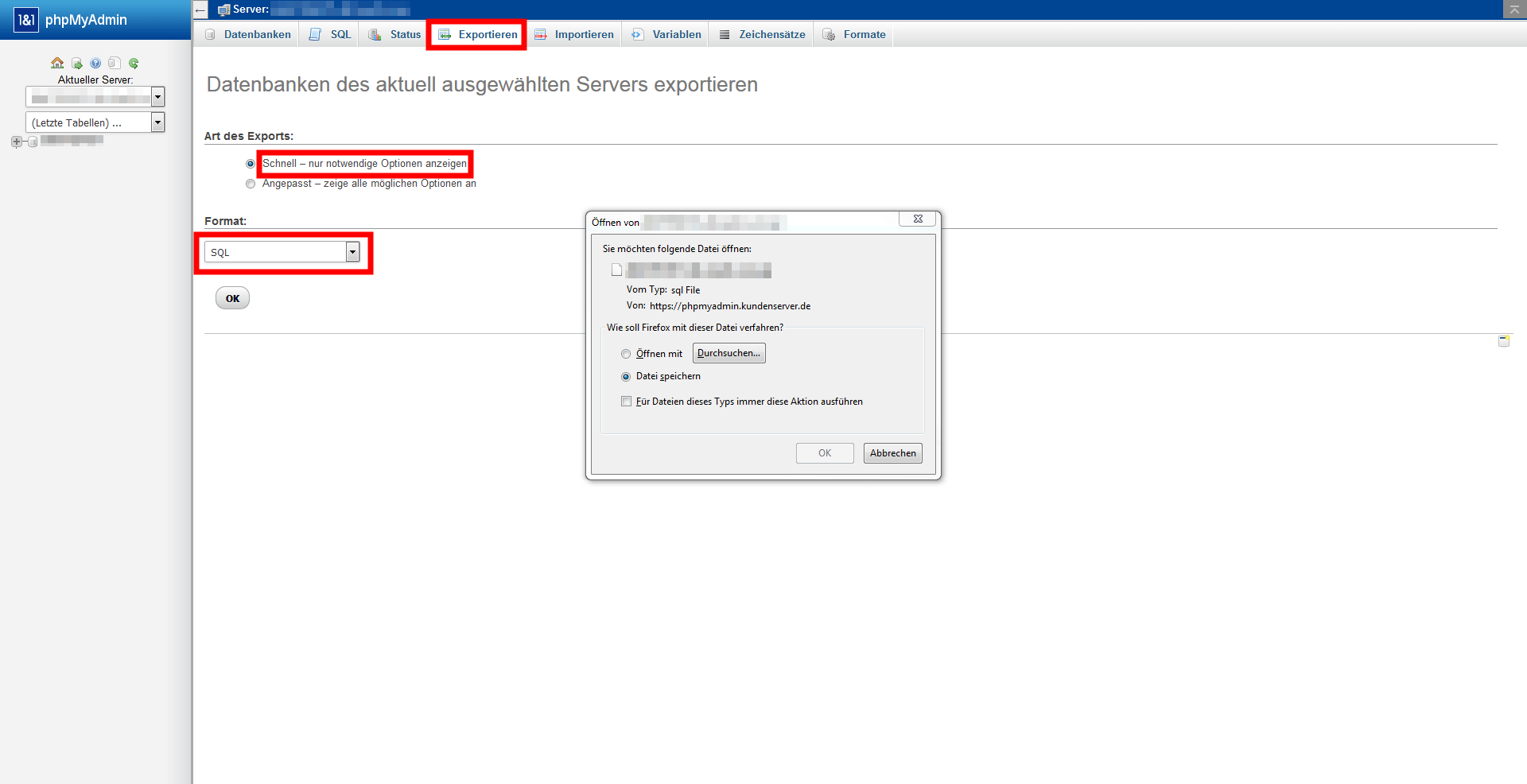
Export in phpMyAdmin: Datenbank als SQL exportieren
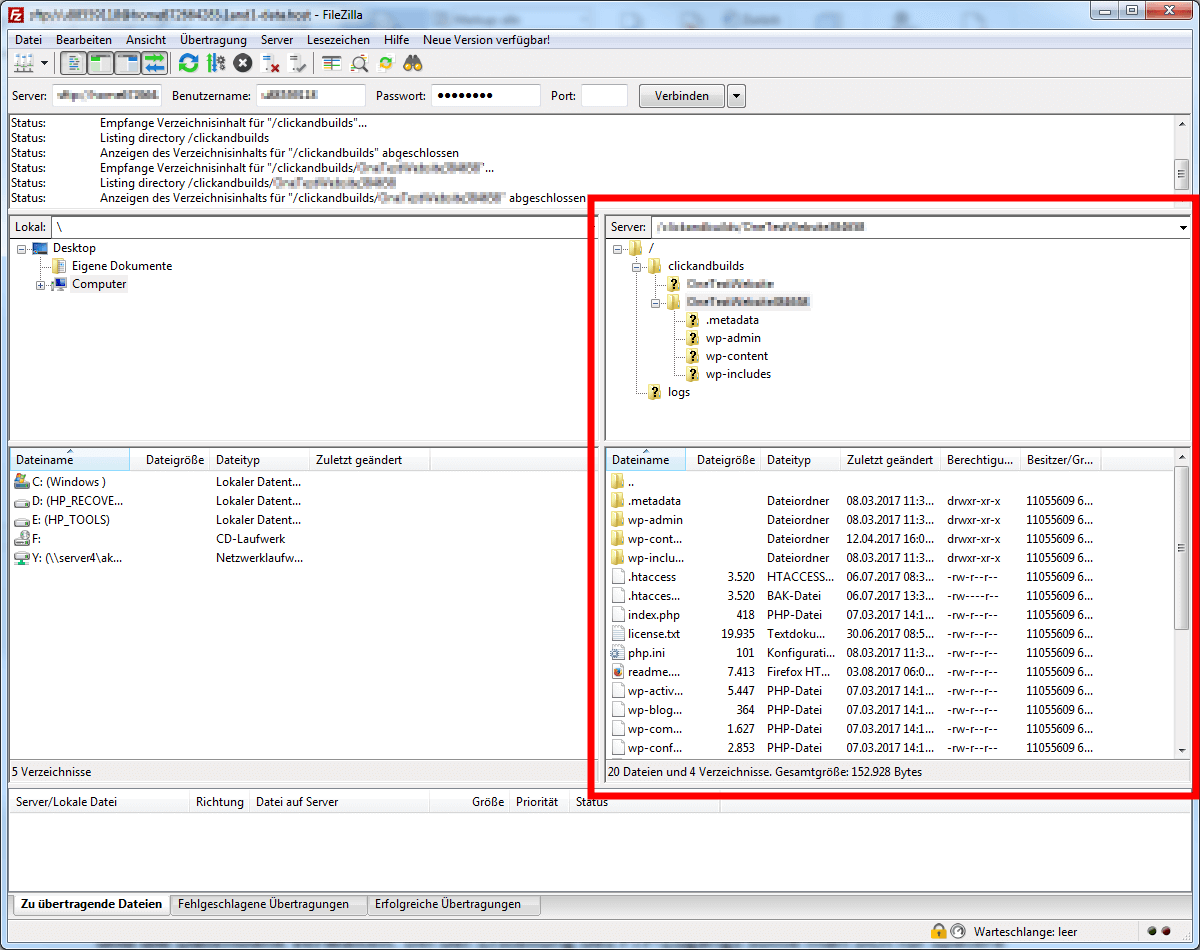
FileZilla: Alle WP-Dateien auf Festplatte kopieren
Neuen Zugang & Datenbank erstellen
Beim neuen Webhoster eine neue Datenbank anlegen. FTP-Zugang erstellen und Zugangsdaten notieren: Datenbankname, Hostname, Datenbankbenutzer, Passwort sowie FTP-Nutzername und Passwort.
WordPress-Dateien anpassen & hochladen
Die Datei wp-config.php mit Texteditor öffnen. Einträge DB_NAME, DB_USER, DB_PASSWORD und DB_HOST anpassen. Danach alle WP-Dateien via FileZilla in das Root-Verzeichnis des neuen Servers hochladen.
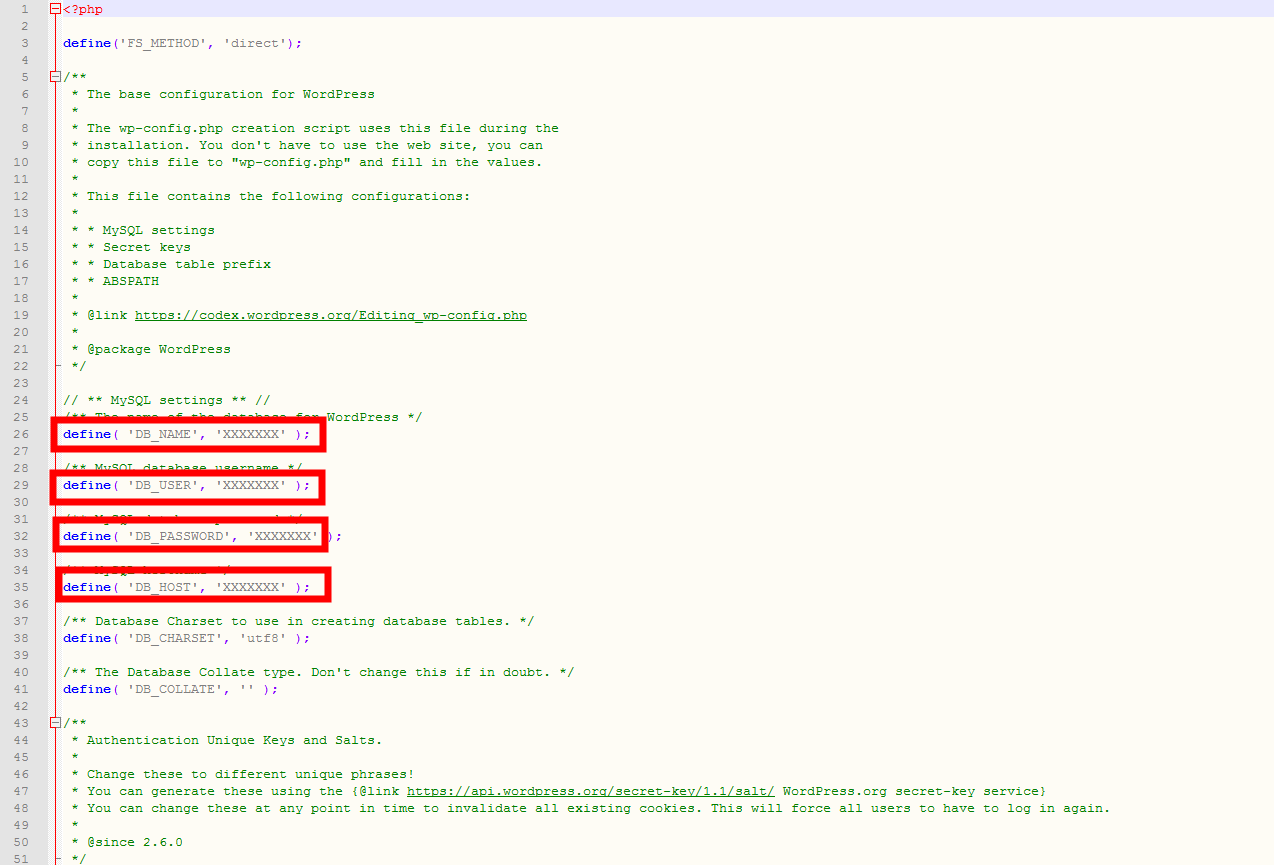
wp-config.php: Datenbankzugangsdaten anpassen
Domain ändern (in SQL-Datei)
Ändert sich die Domain, kann dies direkt in der SQL-Datei vermerkt werden, bevor man sie hochlädt. Mit Texteditor nach "siteurl" und "home" suchen und die alte Domain durch die neue ersetzen.

SQL-Datei: siteurl und home auf neue Domain anpassen
Datenbank importieren
Im phpMyAdmin des neuen Providers die richtige Datenbank auswählen. Reiter "Importieren" → die exportierte SQL-Datei hochladen. Bei Standardeinstellungen beim Export können auch beim Import die Standardeinstellungen beibehalten werden.
Migration abschließen & prüfen
Die Website sollte nun auf dem neuen Server laufen. Prüfen Sie alle Seiten und Funktionen. Häufige Fehler nach der Migration und deren Lösungen finden Sie in den Alert-Cards unten.
Checkliste: WordPress-Migration in 8 Punkten
Kurz-Zusammenfassung der gesamten Anleitung inklusive DNS, SSL und E-Mail – für den schnellen Überblick vor und nach dem Umzug.
- Datenbank und alle WordPress-Dateien vollständig gesichert (SQL-Export + FTP-Backup)
- Neuer FTP-Zugang und leere Datenbank beim Zielserver angelegt
- wp-config.php mit neuen Zugangsdaten angepasst
- Domain bzw. Serveradresse in der Datenbank aktualisiert (siteurl/home inkl. serialisierter Daten)
- Datenbank importiert und alle Seiten, Formulare & Plugins geprüft
- DNS-Einträge umgestellt und Propagation abgewartet
- SSL-Zertifikat auf dem neuen Server aktiviert (HTTPS ohne Warnmeldung)
- E-Mail-Konten (MX-Records) migriert und Zustellung getestet
Domain beim WordPress-Umzug übertragen
Beim WordPress-Hosting-Wechsel ist der Domain-Transfer ein entscheidender Schritt. Wir übernehmen den gesamten Domain-Umzug – inklusive aller DNS-Einstellungen und E-Mail-Adressen – damit Ihre WordPress-Website nach dem Umzug sofort erreichbar bleibt. Neue Domain gewünscht? Wir registrieren und verwalten internationale Domains und stehen Ihnen dabei kostenlos beratend zur Seite.
Domain prüfenHäufige Fehler beim WordPress-Umzug & wie Sie sie lösen
.htaccess-Fehler
In der .htaccess-Datei können manuell Verlinkungen hinterlegt sein, die nach dem Umzug noch auf die alte Domain verweisen und Fehlermeldungen erzeugen. Alle Links in der .htaccess anpassen.
Umlaute werden falsch angezeigt
Liegt am falschen Charset (Sprachcode). Mit verschiedenen Optionen (latin, UTF8 usw.) experimentieren, bis die Anzeige stimmt. Auch diverse Plugins können helfen.
mod_rewrite / Internal Error 500
Kann der neue Server keine .htaccess-Dateien lesen, fehlt das mod_rewrite-Modul. Folge: Fehlermeldung 500. Lösung: In WordPress unter Einstellungen/Permalinks deaktivieren, dann mod_rewrite aktivieren.
Bilder & interne Links bleiben nach der Domain-Änderung kaputt
Ein einfaches Suchen-und-Ersetzen der alten durch die neue URL reicht oft nicht: WordPress speichert viele Einstellungen als serialisierte PHP-Daten, bei denen sich durch den Textaustausch die gespeicherte Zeichenlänge verschiebt und die Datenbank dadurch beschädigt wird. Lösung: den WP-CLI-Befehl "wp search-replace" oder ein Tool wie "Better Search Replace" verwenden – beide aktualisieren serialisierte Werte korrekt.
One-Klick-Migration – exklusiv bei Umzug auf unseren eigenen Server
Wechseln Sie mit Ihrer WordPress-Website auf einen eigenen Basic4web-Server, übernehmen wir Dateien, Datenbank und Einstellungen per One-Klick-Lösung – ganz ohne manuelles FTP oder phpMyAdmin. Diese automatisierte Migration ist ausschließlich für den Umzug auf unsere eigene Serverinfrastruktur in Kärnten verfügbar; beim Wechsel zu einem fremden Hoster gilt weiterhin die manuelle oder Plugin-basierte Anleitung oben.
IT-Knowhow aus Kärnten, gehostet in professioneller Serverumgebung – Ihre WordPress-Website ist dadurch weltweit schnell verfügbar, ganz ohne Kompromisse bei Ladezeit oder Erreichbarkeit.
One-Klick-Migration anfragenDie 5 besten Tools für den WordPress-Umzug
Für weniger technisch versierte Nutzer gibt es kostenlose Plugins, die den Umzug stark vereinfachen. Vor dem Umzug trotzdem immer ein Backup erstellen!
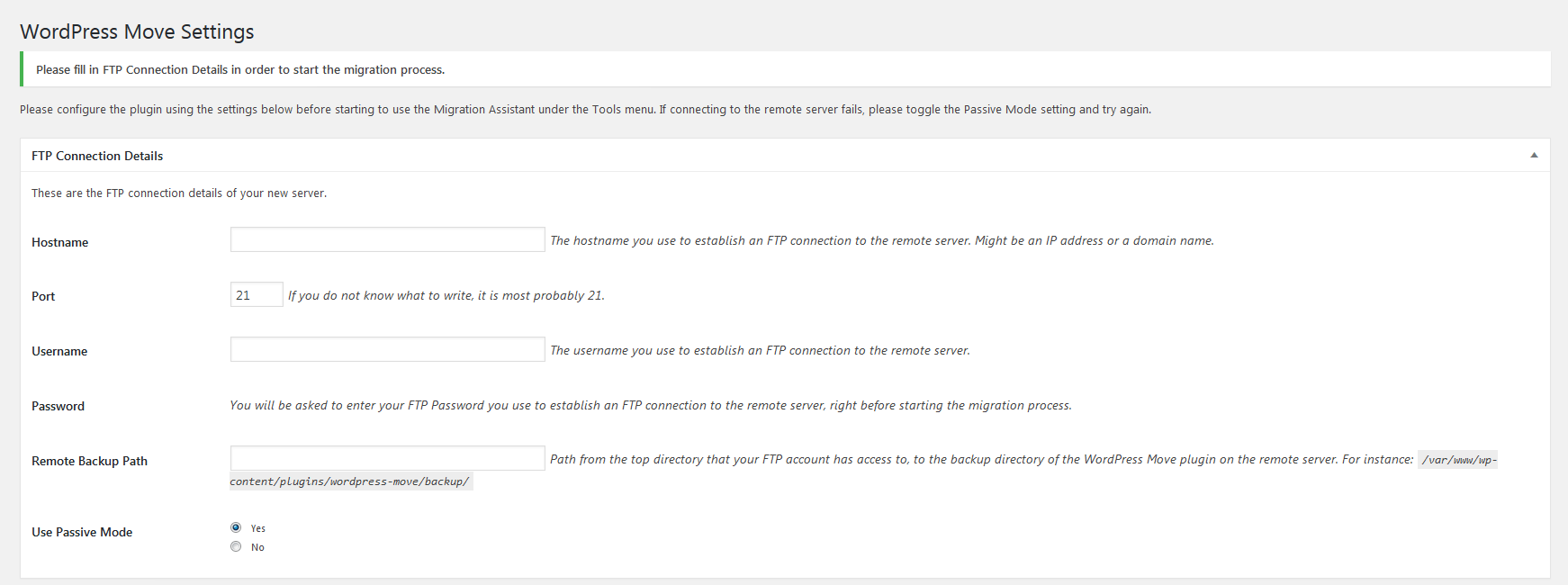
WordPress Move
FTP-basiertMigration-Assistent, der FTP-Details des neuen Servers benötigt. Einfache Oberfläche für routinierte Nutzer.
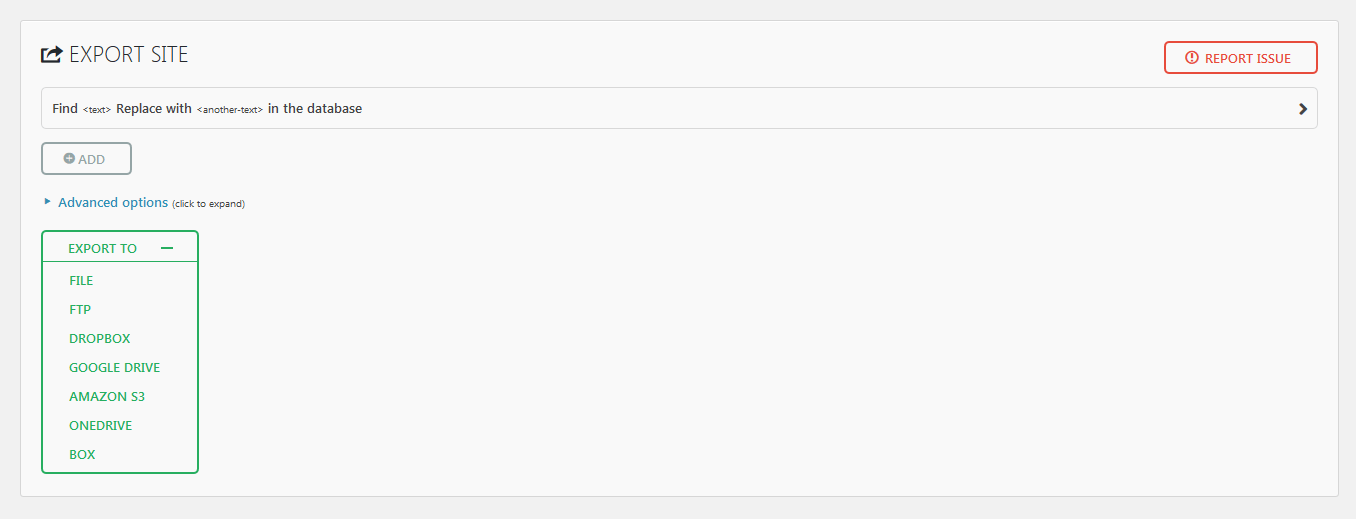
All-in-One WP Migration
Einfachste LösungKomplettlösung in einem Schritt. Export und Import der kompletten WordPress-Installation – ideal für Einsteiger.
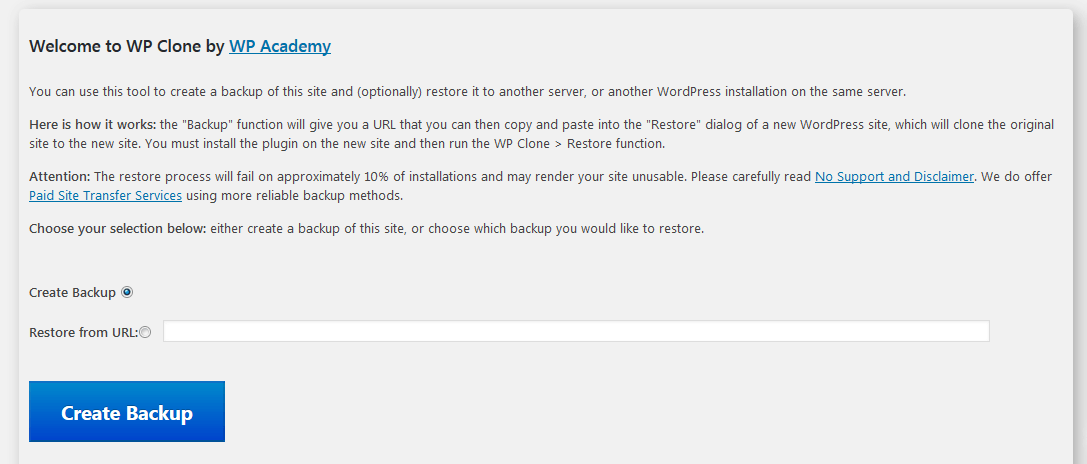
WordPress Clone
AutomatisiertAutomatisiertes Klonen der WordPress-Seite auf einen neuen Server. Sehr einfache Bedienung.
WordPress Duplicator
Für EntwicklerErstellt ein Installationspaket mit Installer-Datei. Ideal für Entwickler und technisch versierte Nutzer.
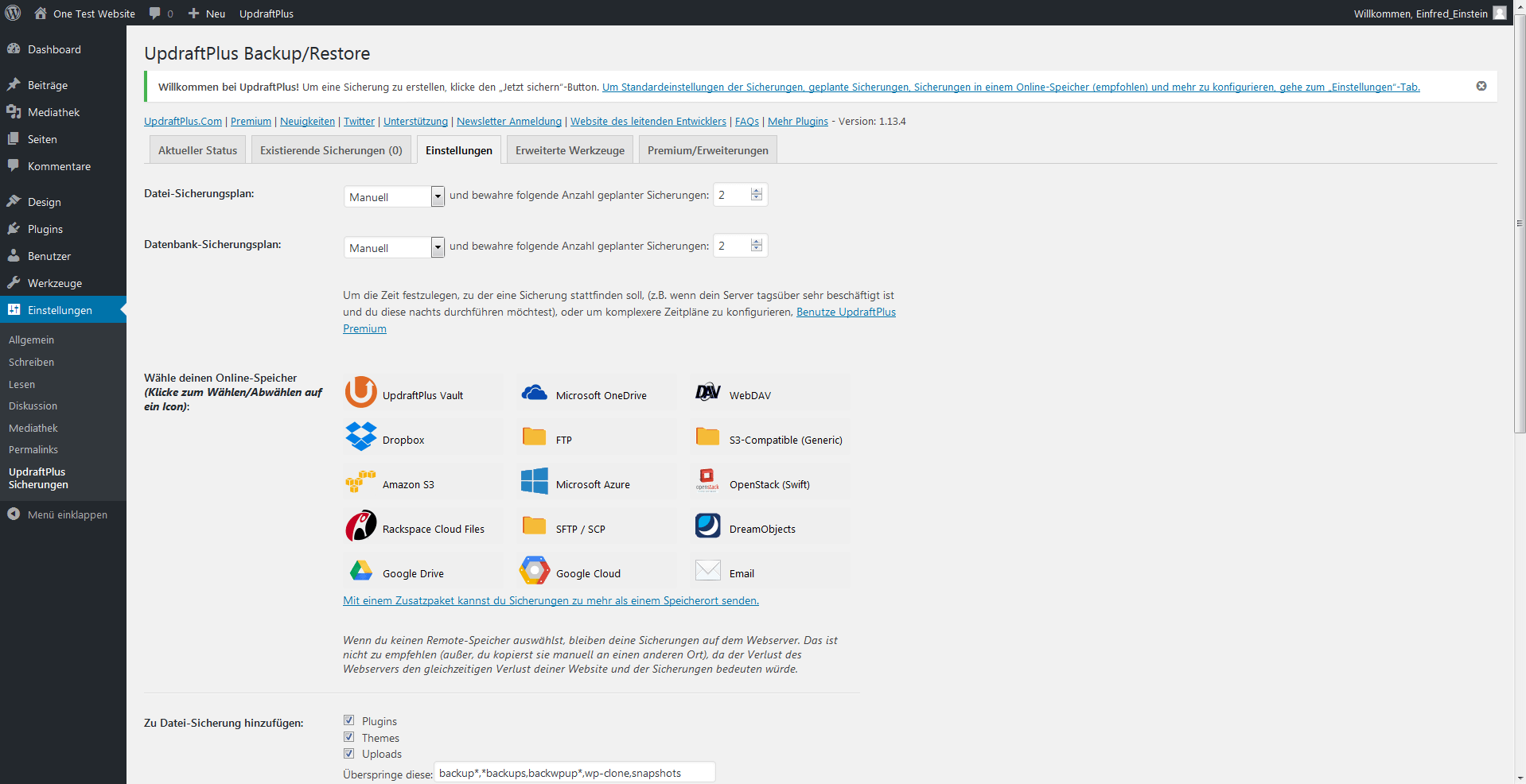
UpdraftPlus
Cloud BackupCloud Backup & Migration: Dropbox, Amazon S3, Google Drive, Rackspace u.v.m. Automatische Backups und einfacher Restore.

Carmen Hedenig – Ihre Expertin für WordPress-Migrationen
Mag.a MAS · CEO
„Der Umzug einer WordPress-Website erfordert vor allem Sorgfalt. Ein sauberes Backup von Datenbank und Dateien ist die absolute Grundvoraussetzung, um böse Überraschungen oder lange Ausfallzeiten zu vermeiden.“
Häufige Fragen zur WordPress-Migration
Kann es bei einer WordPress-Migration zu Datenverlust kommen?
Bei einem professionell durchgeführten Serverumzug mit vorheriger vollständiger Sicherung von Datenbank und Dateien ist ein Datenverlust technisch ausgeschlossen.
Ist meine WordPress-Website während des Umzugs offline?
Nein, da die alte Website während der Migration auf dem Quellserver aktiv bleibt, bleibt die Seite für Besucher durchgehend erreichbar.
Kann ich WordPress selbst umziehen oder sollte ich es machen lassen?
Technisch versierte Nutzer können WordPress mit der Anleitung oben oder einem Plugin wie All-in-One WP Migration selbst umziehen – rechnen Sie dafür 1–2 Stunden Zeitaufwand ein. Bei großen Datenmengen, Individual-Programmierung oder wenig Zeit übernimmt Basic4web den WordPress-Umzug in Kärnten sicher und ohne Datenverlust für Sie.
Verliert meine Website durch eine WordPress-Migration ihre Google-Rankings?
Solange sich die Domain-Struktur und die URLs nicht ändern und SSL-Zertifikate korrekt eingerichtet sind, bleibt Ihr Google-Ranking vollständig erhalten.
Wie lange dauert ein WordPress-Umzug auf einen neuen Server?
Ein manueller WordPress-Umzug dauert je nach Datenmenge und FTP-Geschwindigkeit ca. 1–2 Stunden. Mit einem Plugin wie All-in-One WP Migration geht es noch schneller. Bei einem professionellen Umzug durch Basic4web ist Ihre Website meist noch am gleichen Tag auf dem neuen Server erreichbar.
Was kostet ein professioneller WordPress-Serverumzug?
Die Kosten hängen vom Umfang ab: Domain-Transfer, Datenmenge, SSL-Zertifikat und individuelle Konfigurationen beeinflussen den Aufwand. Basic4web übernimmt WordPress-Umzüge zu fairen Konditionen – kontaktieren Sie uns für ein unverbindliches Angebot.
Wie migriere ich WordPress ohne Plugins?
Ohne Plugins läuft der WordPress-Umzug manuell über FTP und phpMyAdmin ab: Datenbank exportieren, Dateien sichern, beim neuen Hoster Datenbank anlegen und Dateien hochladen, wp-config.php anpassen und Datenbank importieren. Die vollständige Schritt-für-Schritt-Anleitung mit Screenshots finden Sie weiter oben auf dieser Seite.
Verliere ich beim WordPress-Hosting-Wechsel meine E-Mail-Adressen?
Nein – vorausgesetzt, die DNS- und MX-Records werden korrekt auf den neuen Anbieter übertragen. Basic4web kümmert sich im Rahmen des WordPress-Umzugsservice um die vollständige DNS-Migration, sodass Ihre E-Mail-Adressen ohne Unterbrechung weiterhin erreichbar bleiben.
Was bedeutet DNS-Propagation und wie lange dauert sie beim Serverumzug?
Nach der Domain-Umstellung müssen die neuen DNS-Einträge weltweit bei allen Providern aktualisiert werden. Je nach TTL-Wert (Time to Live) des bisherigen DNS-Eintrags dauert diese Propagation zwischen wenigen Minuten und bis zu 48 Stunden. In dieser Übergangszeit sehen manche Besucher noch den alten, andere bereits den neuen Server – deshalb bleibt die alte Website bis zum Abschluss der Propagation online.
Gibt es eine automatische One-Klick-Migration für WordPress?
Ja – exklusiv beim Umzug auf unseren eigenen Basic4web-Server. Unser One-Klick-Tool überträgt Dateien, Datenbank und Konfiguration automatisiert, ganz ohne manuelles FTP oder phpMyAdmin. Beim Wechsel zu einem fremden Hosting-Anbieter ist weiterhin die manuelle oder Plugin-gestützte Migration wie oben beschrieben nötig.
Kann ich WordPress auch auf einen eigenen Server oder VPS umziehen?
Ja – der Ablauf ist grundsätzlich derselbe wie beim Hosting-Wechsel. Bei einem eigenen (V)Server erfolgt der Datei-Transfer statt per FTP meist per SSH/SCP, zusätzlich benötigen Sie Root-Zugriff, um PHP, MySQL und den Webserver (Apache/Nginx) selbst einzurichten. Basic4web übernimmt auch den WordPress-Umzug auf eigene Server und VPS-Lösungen in Kärnten.
Kann ich meine Website von WordPress.com auf mein eigenes Hosting migrieren?
Ja, das ist der klassische Schritt vom kostenlosen WordPress.com-Blog zur professionellen Unternehmenswebsite. Da WordPress.com kein direktes Datenbank- oder FTP-Backup erlaubt, läuft der Export über die integrierte WordPress-Exportfunktion (XML-Datei mit Beiträgen und Seiten) – Design, Domain und E-Mail-Adressen richtet Basic4web anschließend auf Ihrem neuen Hosting professionell neu ein.
WP-Migration beauftragen
Keine Zeit oder technisches Know-how? Wir übernehmen die Migration professionell – sicher und schnell.
Suchen Sie auch einen laufenden WordPress-Wartungsvertrag? Wir betreuen Ihre Website dauerhaft mit Updates, Backups und Malware-Schutz.
Noch unsicher, ob sich der Umzug für Sie lohnt? Im Blogartikel „WordPress umziehen in Kärnten: Aufwand, Risiken und wann es sich lohnt" erfahren Sie mehr.