WordPress umziehen in Kärnten: Aufwand, Risiken und wann es sich lohnt
WordPress-Umzug: wann er sich wirklich lohnt, welche Fehler die meisten Kosten, und wie Basic4web Ihren Serverumzug in Kärnten professionell übernimmt.
Der Hoster ist zu langsam, die Kosten steigen oder ein neuer Server wartet bereits. Die Frage ist selten, ob ein WordPress-Umzug technisch möglich ist – sondern ob Sie ihn ohne Datenverlust, ohne Ausfallzeit und ohne unerwartete Folgeprobleme hinbekommen.
Was Sie erfahren:
- Wann ein WordPress-Umzug wirklich sinnvoll ist – und wann nicht
- Wie der manuelle Umzug in 6 Schritten funktioniert
- Welche Plugins den Aufwand deutlich reduzieren
- Welche Fehler in der Praxis am häufigsten auftreten
- Wann es smarter ist, den Umzug abzugeben
Wann lohnt sich ein WordPress-Umzug?
Genau hier setzt die erste Entscheidung an: nicht jeder Wechselwunsch rechtfertigt den Aufwand eines vollständigen Serverumzugs. Die Praxis zeigt jedoch, dass diese vier Situationen echte Gründe sind:
- Performance-Probleme: Ladezeiten über 3 Sekunden kosten Besucher und Rankings. Ein moderner Hoster mit SSD und PHP 8.x macht oft den entscheidenden Unterschied – wie groß der Abstand zu einem modernen System wie Astro 6 ausfallen kann, zeigt unser Ladezeiten-Vergleich WordPress vs. Astro 6. Ob WordPress überhaupt das richtige System bleibt, zeigt der Vergleich WordPress, Static HTML oder React.
- Hoster-Kündigung oder Preisanstieg: Der Vertrag läuft aus oder die Konditionen werden schlechter – ein geplanter Umzug ist besser als ein erzwungener.
- Domain-Wechsel oder Rebranding: Neuer Unternehmensauftritt, neuer Name – der Umzug ist der richtige Zeitpunkt.
- Wachstum der Website: Ein gewachsener Webshop oder Blog braucht andere Ressourcen als beim Start.
Was dabei oft unterschätzt wird: Der Zeitpunkt des Umzugs ist entscheidend. Wer kurz vor einer wichtigen Kampagne oder saisonalem Hochbetrieb umzieht, riskiert Ausfallzeiten zum denkbar schlechtesten Zeitpunkt.
Bevor Sie loslegen, gilt eine Regel ohne Ausnahme: Backup zuerst – Datenbank und alle Dateien. Wer das überspringt, hat beim ersten Fehler kein Sicherheitsnetz. Wer Backups dauerhaft automatisieren möchte, findet im Artikel zur Datensicherung in Kärnten bewährte Lösungen.
WordPress manuell umziehen – die 6 Schritte
Der manuelle Umzug setzt FTP-Zugriff und phpMyAdmin voraus. Für erfahrene WordPress-Nutzer ist das in rund einer Stunde erledigt – für alle anderen ist der Plugin-Weg (nächster Abschnitt) die bessere Wahl.
Schritt 1: Datenbank und WordPress-Dateien sichern
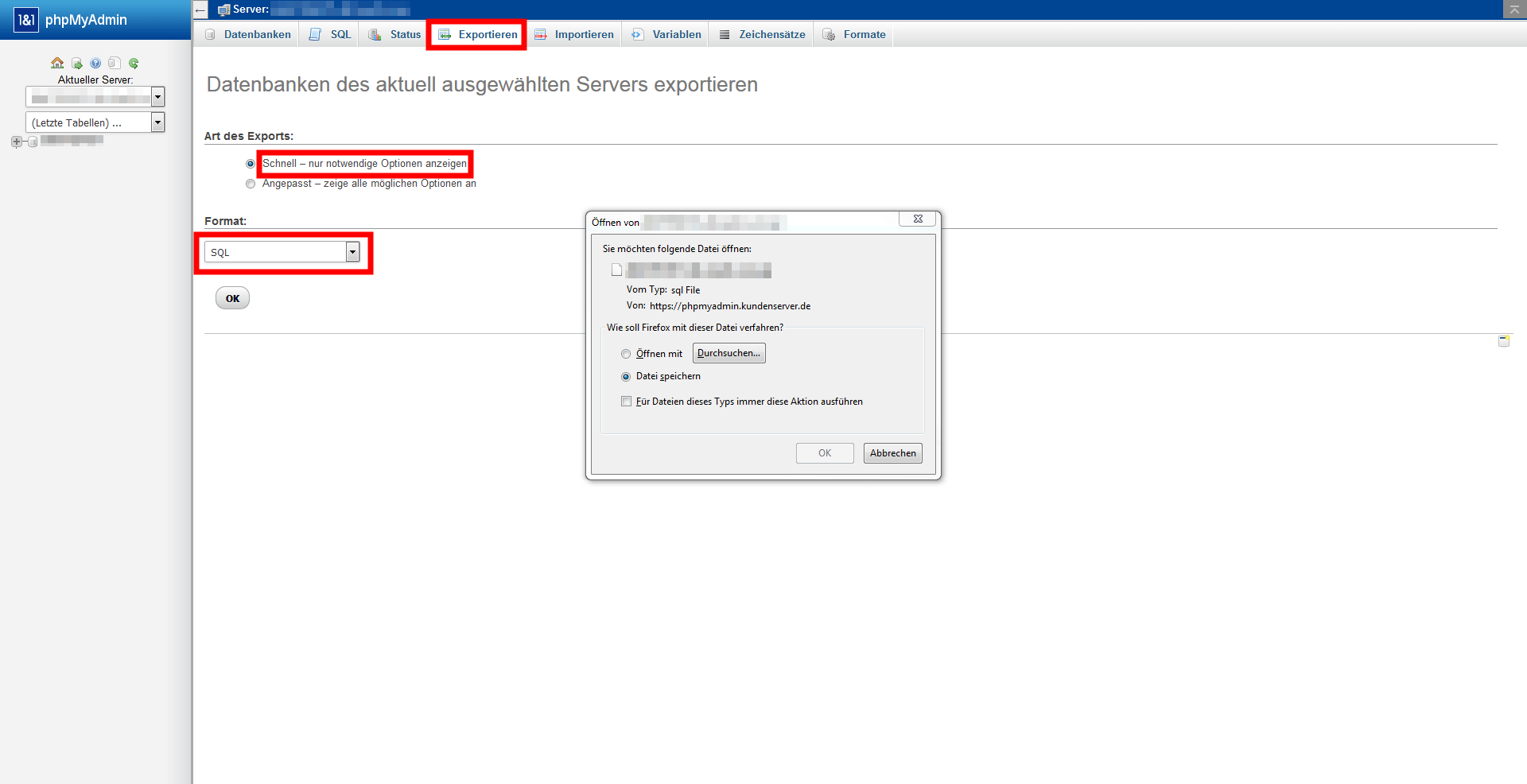
Starten Sie mit einem vollständigen Export Ihrer MySQL-Datenbank über phpMyAdmin. Richtige Datenbank auswählen, Exportieren klicken, Format SQL, lokal speichern. Bei Datenbanken über 2 MB empfiehlt sich das Tool mySQLDumper.
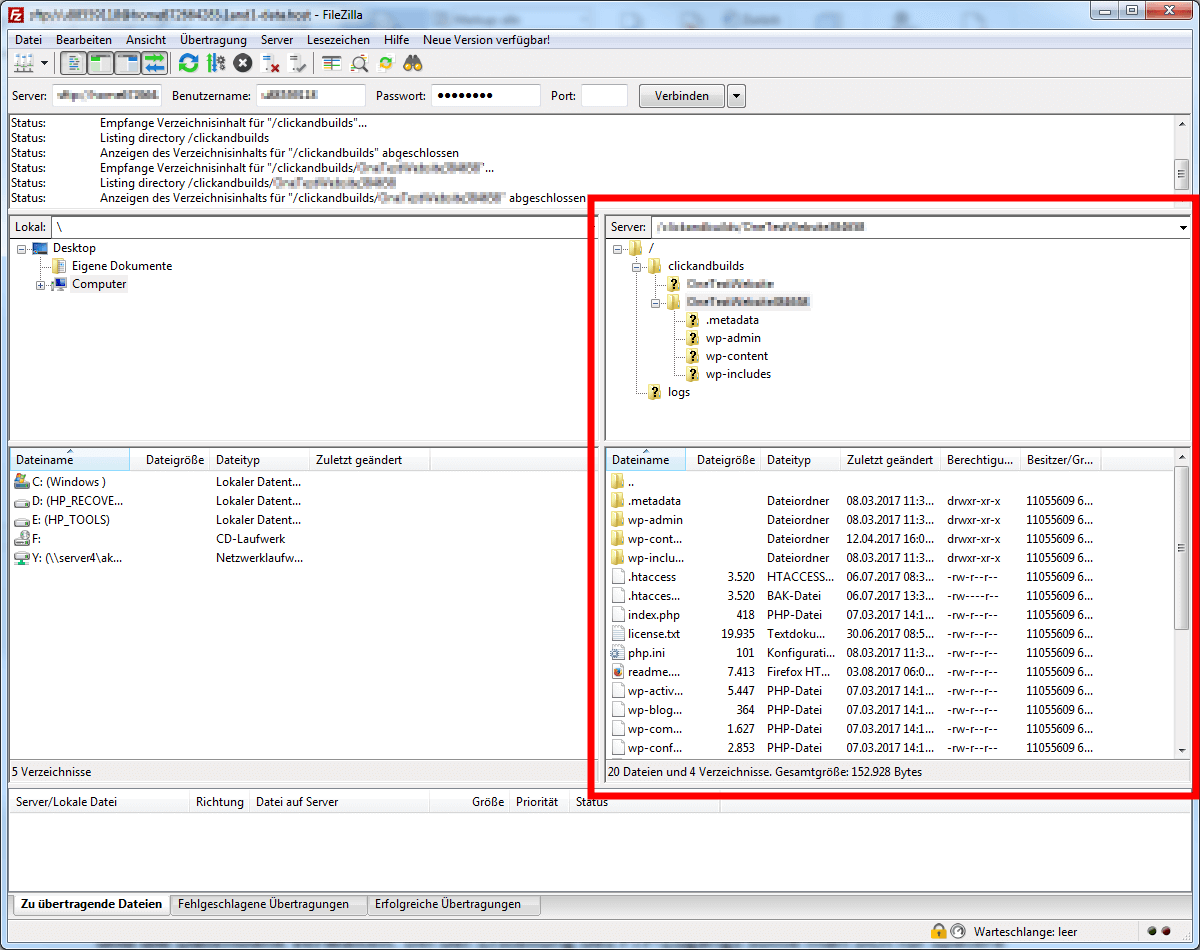
Danach sichern Sie alle WordPress-Dateien via FTP. Als FTP-Client empfehlen wir FileZilla – kostenlos, stabil und gut dokumentiert.
Schritt 2: Neuen Zugang und Datenbank anlegen
Beim neuen Webhoster legen Sie eine neue MySQL-Datenbank an. Notieren Sie alle Zugangsdaten sorgfältig – Sie brauchen diese in Schritt 3:
- Datenbankname, Hostname
- Datenbankbenutzername und Passwort
- FTP-Benutzername und Passwort
Schritt 3: wp-config.php anpassen und Dateien hochladen
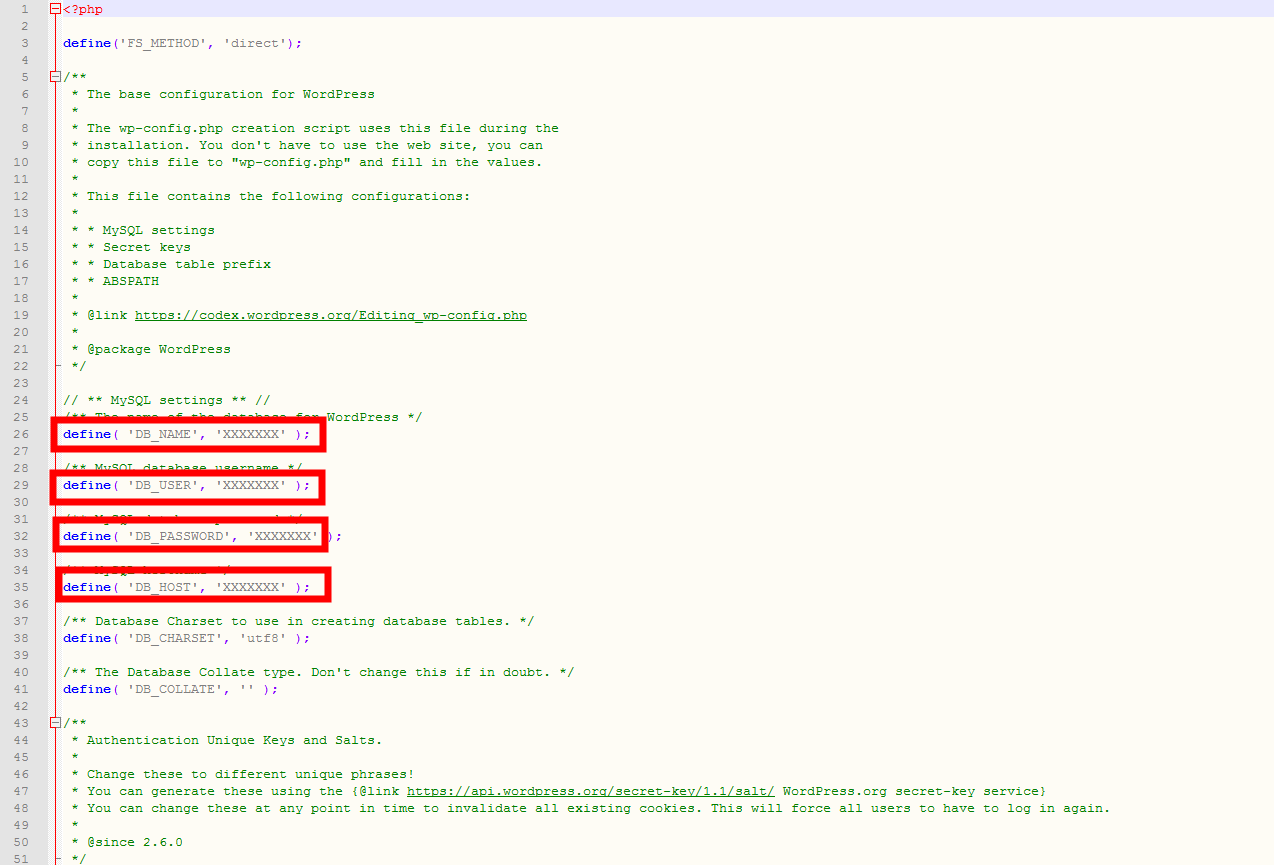
Öffnen Sie wp-config.php (die Konfigurationsdatei von WordPress) in einem Texteditor und tragen Sie die neuen Datenbankdaten ein:
DB_NAME→ neuer DatenbanknameDB_USER→ neuer DatenbankbenutzerDB_PASSWORD→ neues DatenbankpasswortDB_HOST→ neuer Hostname
Danach laden Sie alle WordPress-Dateien via FileZilla in das Root-Verzeichnis des neuen Servers hoch.
Schritt 4: Domain in der SQL-Datei ändern
Ändert sich durch den Umzug Ihre Domain, öffnen Sie die exportierte SQL-Datei im Texteditor. Suchen Sie nach siteurl und home und ersetzen Sie die alte durch die neue Adresse. Bleibt die Domain gleich, entfällt dieser Schritt.

Schritt 5: Datenbank importieren
Öffnen Sie phpMyAdmin beim neuen Anbieter, wählen Sie die richtige Datenbank aus der linken Seitenleiste und klicken Sie auf Importieren. Wichtig: Die richtige Datenbank muss aktiv ausgewählt sein – sonst schlägt der Import stillschweigend fehl.
Schritt 6: Website prüfen und Fehler beheben
Die Website sollte jetzt auf dem neuen Server laufen. Prüfen Sie alle Seiten, Formulare und Plugins. Dabei wird deutlich, dass die meisten Fehler vorhersehbar sind:
| Fehler | Ursache | Lösung |
|---|---|---|
.htaccess-Fehler | Alte Domain-Links in der Datei | Alle Links in .htaccess anpassen |
| Umlaute falsch | Falsches Charset | Mit UTF8 oder latin experimentieren |
| Internal Error 500 | mod_rewrite fehlt | Unter Einstellungen → Permalinks prüfen |
Lieber auf Nummer sicher gehen? Basic4web übernimmt Ihren WordPress-Umzug professionell – ohne Ausfallzeiten und mit vollständiger Datensicherung. Jetzt unverbindlich anfragen →
WordPress umziehen mit Plugins – die 5 besten Tools
Wer nicht tief in FTP und phpMyAdmin einsteigen möchte, greift zu einem Migrations-Plugin. Die Praxis zeigt jedoch: Nicht jedes Plugin passt zu jeder Situation. Ein kurzer Überblick:
1. Migrate Guru
Ideal für Einsteiger. Überträgt Datenbank, Medien und Plugins in einem Schritt direkt auf Serverebene – ohne PHP-Upload-Limits. Websites bis 200 GB werden unterstützt. Voraussetzung: Der neue Anbieter muss ein unterstützter Hosting-Partner sein.
2. All-in-One WP Migration
Exportiert sämtliche Daten – Dateien, Datenbank, Plugins, Themes – in eine einzige Datei. Import per Drag-and-Drop. In der kostenlosen Version ist die Upload-Größe auf rund 512 MB begrenzt; die Premium-Version hebt diese Einschränkung auf.
3. WP Clone
Ein Klick erstellt ein Backup mit Link, diesen Link geben Sie auf dem neuen Server ins Plugin ein – fertig. Eignet sich auch gut für lokale Entwicklungsumgebungen.
4. WordPress Duplicator
Ein Werkzeug für Entwickler. Erstellt ein Backup-Paket mit Installer-Datei, die Sie auf dem neuen Server aufrufen. Anspruchsvoller als die anderen, bietet aber volle Kontrolle über jeden Schritt.
5. UpdraftPlus
Speichert Backups direkt in der Cloud – Dropbox, Google Drive oder Amazon S3. Auf dem neuen Server installieren, Backup-Dateien auswählen, wiederherstellen. Die Premium-Version bietet eine dedizierte Migrations-Funktion mit optionaler Verschlüsselung.
| Plugin | Einfachheit | Größenlimit kostenlos | Für wen? |
|---|---|---|---|
| Migrate Guru | ★★★★★ | 200 GB | Einsteiger mit kompatiblem Hoster |
| All-in-One WP | ★★★★☆ | ~512 MB | Kleine bis mittlere Seiten |
| WP Clone | ★★★★★ | unbegrenzt | Schnelle Klone & Dev-Umgebungen |
| Duplicator | ★★★☆☆ | unbegrenzt | Entwickler |
| UpdraftPlus | ★★★★☆ | unbegrenzt | Cloud-Backup-Fans |
Für die meisten KMU-Websites ist All-in-One WP Migration oder Migrate Guru der sinnvollste Einstieg – beide sind intuitiv, gut dokumentiert und decken die häufigsten Szenarien zuverlässig ab.
Was in der Praxis oft schiefgeht
Die Frage ist selten, ob ein WordPress-Umzug funktioniert – sondern warum er manchmal nicht auf Anhieb klappt. Aus dem Beratungsalltag kennen wir diese Stolperstellen besonders gut:
- Falsches Charset: Umlaute und Sonderzeichen erscheinen nach dem Import als Zeichensalat, wenn Quell- und Zieldatenbank unterschiedliche Zeichensätze verwenden.
- Plugin-Konflikte: Plugins, die serverseitige Konfigurationen voraussetzen, funktionieren auf dem neuen Hoster möglicherweise nicht ohne Anpassungen.
- DNS-Propagierung unterschätzt: Wer die Domain sofort umschaltet, sieht möglicherweise stundenlang noch die alte Seite – oder Besucher landen auf halbfertigen Seiten.
- Kein Staging: Änderungen direkt auf der Produktivseite auszuprobieren ist riskant. Besser: Umzug zuerst in einer Testumgebung durchspielen.
- Veraltete PHP-Version: Manche Plugins setzen PHP 8.x voraus. Wer auf einen älteren Server umzieht, kauft sich neue Kompatibilitätsprobleme ein.
Dabei wird deutlich: Viele dieser Probleme lassen sich mit einer strukturierten Vorbereitung und einem vollständigen Backup vermeiden. Wer sich dabei unsicher fühlt, ist mit einem professionellen Umzugsservice besser bedient.
Basic4web übernimmt Ihren WordPress-Umzug
Kein Interesse an FTP-Clients, SQL-Dateien und phpMyAdmin-Konfiguration? Das ist verständlich – und in vielen Fällen die richtige Entscheidung. Als IT-Dienstleister aus Köttmannsdorf, Kärnten, bieten wir einen vollständigen WordPress-Umzugsservice an:
- Vollständiges Backup vor dem Umzug – Datenbank und alle Dateien
- Serverumzug auf Ihren gewünschten neuen Hoster oder auf unsere WordPress-Hosting-Pakete
- Domain-Umschaltung koordiniert und ohne Ausfallzeiten
- Vollständige Funktionsprüfung aller Seiten, Formulare und Plugins nach dem Umzug
- Nachbetreuung bei Problemen nach der Migration
Unser Service eignet sich besonders für Unternehmen ohne interne IT-Abteilung, bei denen die Website geschäftskritisch ist. Ein fehlerhafter Umzug kostet schnell mehr Zeit und Geld als ein professioneller Rundum-Service.
Mehr Details finden Sie auf unserer WordPress-Migrations-Seite.
Jetzt kostenlose Einschätzung anfragen →
Fazit: selbst umziehen oder abgeben?
Was ist tragfähig, was ist Hype? Beim WordPress-Umzug ist die Antwort ehrlich: Wer technisch versiert ist, Zeit mitbringt und ein aktuelles Backup hat, kann den Umzug selbst durchführen. Die Schritte sind klar, die Werkzeuge sind vorhanden.
Wer jedoch keine Zeit für Fehlersuche hat, eine geschäftskritische Website betreibt oder schlicht keinen Datenverlust riskieren möchte, ist mit einem professionellen Umzug durch Basic4web besser beraten. Wir übernehmen termingerecht, mit Datensicherheitsgarantie und ohne Überraschungen.
Nach dem Umzug ist vor der nächsten Sicherheitslücke: Ohne laufende WordPress-Wartung ist auch die frisch migrierte Seite innerhalb weniger Wochen wieder angreifbar.
Dieser Artikel richtet sich an Kärntner KMU-Inhaber, Selbstständige und Website-Betreiber, die vor einem Hoster-Wechsel stehen und abwägen, ob der Aufwand eines selbst durchgeführten Umzugs vertretbar ist – oder ob professionelle Unterstützung die klügere Wahl ist.
Häufige Fragen
Wie lange dauert ein WordPress-Umzug?
Ein manueller Umzug dauert für erfahrene Nutzer etwa 1–2 Stunden. Mit einem Plugin wie All-in-One WP Migration oder Migrate Guru ist es in 20–30 Minuten erledigt. Basic4web übernimmt Ihren Umzug professionell – meist innerhalb eines Werktags.
Kann ich WordPress ohne Datenverlust umziehen?
Ja, wenn Sie vor dem Umzug ein vollständiges Backup von Datenbank und Dateien erstellen. Die Praxis zeigt jedoch: Wer diesen Schritt überspringt, zahlt später teuer dafür. Bei professionellem Umzug durch Basic4web ist Datensicherheit garantiert.
Was kostet der WordPress-Umzug bei Basic4web?
Der Preis hängt von der Größe und Komplexität Ihrer Website ab. Fordern Sie jetzt eine kostenlose Einschätzung an – wir melden uns schnell und verbindlich.
Was passiert mit meiner Domain beim WordPress-Umzug?
Die Domain bleibt in der Regel gleich – nur der Server dahinter wechselt. Ändert sich die Domain, passen wir die Einträge in der SQL-Datei an. Eine DNS-Umschaltzeit von bis zu 24 Stunden ist normal und kein Fehler.
Mag.a Carmen Hedenig MAS
Basic4web Kärnten
IT-Expertin für KMU – Internet, IT-Sicherheit, KI & Smart Home.