Home Assistant MCP mit Claude Desktop verbinden – Anleitung Kärnten
Home Assistant per MCP direkt mit Claude Desktop verbinden – lokal, ohne VPN, ohne Cloud. Schritt-für-Schritt inkl. Fehlerbehebung für Kärnten.
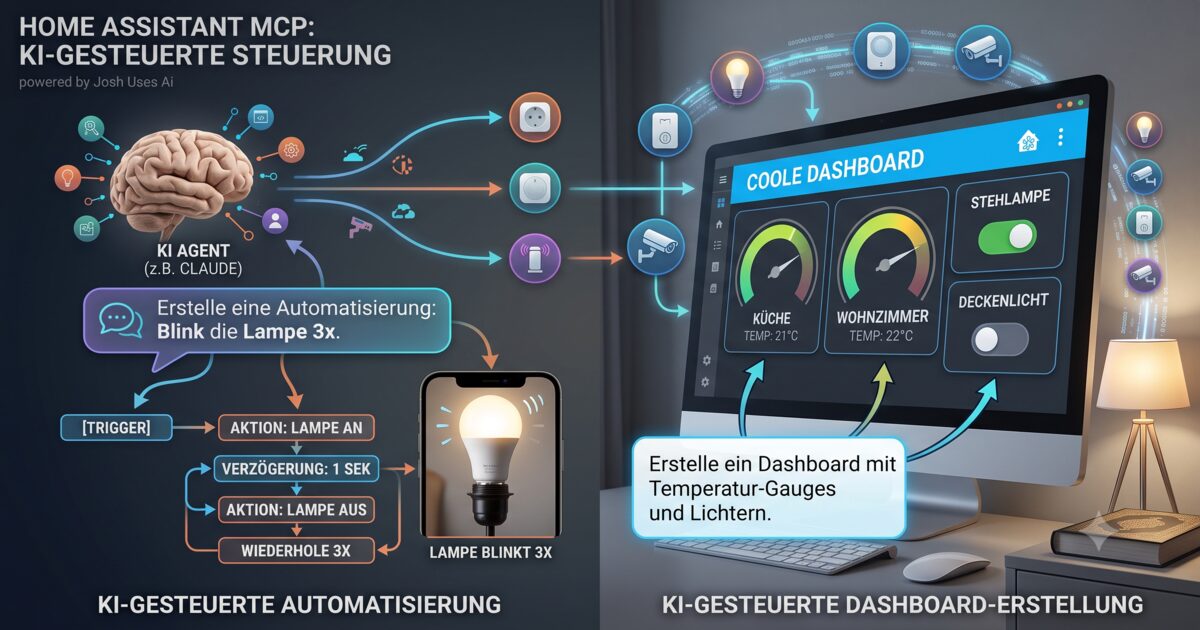
Ein Home-Assistant-MCP-Server, der längst läuft – und trotzdem lässt sich Claude Desktop partout nicht damit verbinden? Genau dieses Problem lösen wir hier, mit dem tatsächlich funktionierenden Weg über die neue, vereinheitlichte Claude Desktop App.
Was Sie in diesem Artikel erfahren:
- Warum der naheliegende Weg über „Konnektoren hinzufügen” bei lokalen Verbindungen scheitert
- Wie Sie die MCP-Connect-URL aus Home Assistant holen und mcp-proxy korrekt einrichten
- Welcher Fehler dabei typischerweise auftritt – und wie er sich in einem Befehl beheben lässt
- Wie Sie die Verbindung verifizieren und wo die Grenzen dieses lokalen Setups liegen
Warum „Konnektoren hinzufügen” bei lokalen Verbindungen scheitert
Die Claude Desktop App bietet zwei völlig unterschiedliche Wege, um mit externen Tools zu sprechen – und nur einer davon funktioniert im reinen Heimnetz ohne VPN.
Weg 1: Konnektoren über die Einstellungen-UI. Diese Verbindung läuft über Anthropics Cloud-Infrastruktur, dieselbe Konfiguration lässt sich auch auf claude.ai oder am Handy nutzen. Genau deshalb verlangt das Formular zwingend eine öffentliche https://-URL. Eine lokale Adresse wie http://192.168.0.202:9583/... wird von der Eingabevalidierung abgelehnt – und selbst wenn sie akzeptiert würde, läge sie in einem privaten Heimnetz, das Anthropics Server schlicht nicht erreichen.
Weg 2: der mcpServers-Eintrag in claude_desktop_config.json. Dieser Mechanismus wird lokal vom Cowork-/Code-Teil der App ausgeführt – die App startet auf dem eigenen PC selbst einen Unterprozess, der die Verbindung herstellt. Deshalb funktioniert hier auch http:// und eine rein lokale Adresse, solange der PC das Zielnetz erreichen kann.
Die Frage ist also selten, ob eine Verbindung technisch möglich ist – sondern über welchen der beiden Mechanismen sie laufen muss. Für „nur zuhause, ohne VPN” bleibt nur der zweite Weg über die Config-Datei.
Wer den Unterschied zwischen MCP-Cloud-Integration und lokaler Steuerung konzeptionell verstehen will, findet Hintergrund in unserem Artikel zur Home-Assistant-MCP-Einführung.
Ausgangslage und Architektur
In diesem Setup lief Home Assistant OS bereits als VM in Proxmox (192.168.0.202), die App „Home Assistant MCP Server” (ha-mcp) war über den Home-Assistant-App-Store installiert und aktiv – Status „Wird ausgeführt” unter Settings → Apps → Home Assistant MCP Server. Ziel-Client war die neue, vereinheitlichte Claude Desktop App mit Cowork- und Code-Tab, nicht die klassische ältere Version.
So spielen die Komponenten zusammen:
- Die Claude Desktop App liest beim Start die
claude_desktop_config.jsonund startet als Subprozessmcp-proxy.exe - mcp-proxy übersetzt zwischen stdio (wie Claude Desktop spricht) und HTTP (wie ha-mcp spricht) – eine reine stdio-↔-HTTP-Bridge
- Die Verbindung von mcp-proxy zu ha-mcp läuft per HTTP (streamable-http) und bleibt vollständig im lokalen Netz
Wichtig dabei: Diese Verbindung ist ausschließlich im Heimnetz nutzbar. Wer von unterwegs auf sein Smart Home zugreifen will, braucht zusätzlich VPN oder einen öffentlichen Zugang – dazu mehr im letzten Abschnitt.
Wer noch keinen laufenden Home-Assistant-Server hat, findet eine gute Grundlage in unserem Artikel zu Home Assistant in Kärnten.
Schritt-für-Schritt: Von der MCP-URL zur laufenden Verbindung
1. MCP-Connect-URL aus Home Assistant holen. Unter Settings → Apps → Home Assistant MCP Server → Tab „Protokoll” erscheint beim Start eine Zeile wie:
🔐 MCP Server URL: http://<home-assistant-ip>:9583/private_izR5waVlByyuXNGSGmc-MgDer Platzhalter <home-assistant-ip> muss durch die tatsächliche lokale IP der HA-Instanz ersetzt werden. Der Pfad ab /private_... ist ein Geheimnis – er ist die einzige Zugriffskontrolle für den MCP-Server und gehört behandelt wie ein Passwort.
2. uv installieren. uv ist ein moderner Python-Paketmanager, unter Windows über winget:
winget install --id=astral-sh.uv -eNach der Installation muss die Terminal-Anwendung vollständig neu gestartet werden, nicht nur ein neuer Tab, damit die PATH-Änderung greift. Alternativ lässt sich uv.exe auch direkt über %LOCALAPPDATA%\Microsoft\WinGet\Links\uv.exe ansprechen.
3. mcp-proxy installieren. mcp-proxy ist die stdio-↔-HTTP-Bridge, die Claude Desktop mit dem HTTP-basierten ha-mcp-Server sprechen lässt. Die Installation direkt von PyPI kommt ohne Git aus:
uv tool install mcp-proxy4. claude_desktop_config.json bearbeiten. Die Datei liegt unter %APPDATA%\Claude\claude_desktop_config.json. Bestehende Inhalte bleiben erhalten, nur der mcpServers-Block wird ergänzt:
{
  "mcpServers": {
    "Home Assistant": {
      "command": "C:\\Users\\<username>\\.local\\bin\\mcp-proxy.exe",
      "args": [
        "--transport=streamablehttp",
        "--stateless",
        "http://192.168.0.202:9583/private_izR5waVlByyuXNGSGmc-Mg"
      ]
    }
  }
}
Den vollen Pfad zu mcp-proxy.exe zu verwenden ist kein Zufall: %USERPROFILE%\.local\bin liegt standardmäßig nicht im PATH, ohne den vollen Pfad findet die Claude-App den Prozess schlicht nicht.
5. Claude Desktop vollständig neu starten. Nicht nur das Fenster schließen – über Tray-Icon oder Task-Manager komplett beenden und neu öffnen, sonst wird die geänderte Config nicht neu eingelesen.
Wenn Sie für Ihr Smart-Home-Projekt in Kärnten professionelle Unterstützung suchen, helfen wir weiter: Smart Home Beratung Kärnten
Der Fehler in der Praxis – und seine Behebung
Die Praxis zeigt jedoch: Selbst eine korrekt aussehende Config führt nicht immer sofort zum Ziel. Nach dem Neustart erschien hier zunächst:
[Home Assistant] [error] Server disconnected. For troubleshooting guidance,
please visit our debugging documentation
Direktes Ausführen von mcp-proxy im Terminal zeigte die genaue Ursache:
ImportError: cannot import name 'request_ctx' from 'mcp.server.lowlevel.server'Ursache: uv tool install mcp-proxy hatte automatisch die neueste mcp-Bibliothek (Version 2.2.0) mitinstalliert. mcp-proxy (Version 0.12.0) ist aber gegen eine ältere mcp-API programmiert, in der request_ctx noch existierte – die neue Major-Version hat diese interne Schnittstelle entfernt.
Fix: mcp-proxy neu installieren und dabei eine kompatible mcp-Version erzwingen:
uv tool install mcp-proxy --with "mcp<2" --forceDanach lief der Verbindungstest fehlerfrei durch, erkennbar an der erfolgreichen Protokoll-Verhandlung:
[I ...] HTTP Request: POST http://192.168.0.202:9583/private_... "HTTP/1.1 200 OK"
[I ...] Negotiated protocol version: 2025-11-25
Nach erneutem vollständigen Neustart der App erschien „Home Assistant” unter Einstellungen → Konnektoren mit dem Status „Desktop · Lokal Dev” und grünem Haken.
Verifikation und bekannte Einschränkungen
Ob die Verbindung wirklich trägt, zeigt erst ein echter Tool-Aufruf. Der Befehl ha_get_overview lieferte hier:
{"success":true,"domain_stats":{},"ha_mcp_update":{"current":"8.4.3","latest":"8.4.3","update_available":false}}Damit ist bestätigt: Serverversion und Verbindungsstatus sind direkt über Claude abrufbar. Ein Hinweis zur Nutzung: Über diese Bridge (kombiniert mit der gepinnten mcp<2-Version) werden bei manchen ha-mcp-Tools optionale Parameter als „erforderlich” durchgereicht – das betrifft nur Claude selbst, der dann jeden Parameter explizit mitgeben muss. Für die eigentliche Nutzung ändert das nichts.
Dieses Setup ist bewusst schlank gehalten und hat entsprechend klare Grenzen:
- Nur im Heimnetz nutzbar – die lokale IP ist außerhalb nicht erreichbar
- Kein Fernzugriff ohne zusätzliches VPN (WireGuard, Tailscale) oder einen öffentlichen Zugang wie Cloudflare Tunnel oder Nabu Casa
- Geräte-gebunden – der Verbindungsstatus „Lokal Dev” gilt nur für den PC, auf dem die Einrichtung erfolgt ist; auf einem zweiten Gerät ist sie zu wiederholen
- Secret-Path als einzige Absicherung – der
/private_...-Pfad ersetzt Benutzername und Passwort und muss entsprechend vertraulich behandelt werden
Wer den Schritt zum Fernzugriff gehen will, findet den passenden nächsten Schritt in unserem Artikel zu Home Assistant MCP als Add-on mit Fernzugriff. Grundlagen zum Model Context Protocol selbst liefert die offizielle Projektdokumentation.
Fazit: Lokal beginnen, Fernzugriff später nachrüsten
Wer einen bereits laufenden ha-mcp-Server ausschließlich im eigenen Netzwerk mit Claude Desktop verbinden will, kommt am schnellsten über die mcpServers-Konfiguration ans Ziel – nicht über die Konnektoren-UI, die zwingend eine öffentliche URL verlangt. Der einzige Stolperstein in der Praxis ist die mcp-Versionsinkompatibilität von mcp-proxy, die sich mit einem einzigen zusätzlichen Flag beheben lässt.
Die Zielgruppe ist klar umrissen: Home-Assistant-Nutzer und technikaffine Haushalte in Kärnten, die ihr Smart Home per KI steuern wollen, ohne dafür Cloud-Abhängigkeiten oder VPN-Aufwand in Kauf zu nehmen. Wer das Setup professionell begleitet haben möchte oder den nächsten Schritt zum sicheren Fernzugriff plant, ist bei Basic4web richtig. Jetzt Kontakt aufnehmen – wir analysieren Ihr Smart-Home-Setup und zeigen den passenden nächsten Schritt.
Weitere Praxis-Anleitungen zu konkreten Home-Assistant-Projekten in Kärnten – WAGO-Steuerungen, KWB-Heizungen, Fronius-Wechselrichter – finden Sie auf der Home Assistant Übersichtsseite.
Häufige Fragen
Warum akzeptiert Claude Desktop keine lokale IP-Adresse als Konnektor?
Die Konnektoren-Einstellungen in Claude Desktop laufen über Anthropics Cloud-Infrastruktur und verlangen deshalb zwingend eine öffentliche https-Adresse. Eine lokale IP wie 192.168.0.202 wird abgelehnt – und selbst wenn nicht, könnte die Cloud sie ohnehin nicht erreichen. Für rein lokale Verbindungen braucht es stattdessen den mcpServers-Eintrag in der claude_desktop_config.json.
Brauche ich für die Verbindung noch einen Long-Lived-Access-Token?
Nein, sofern der ha-mcp-Server bereits läuft. Er stellt einen eigenen HTTP-Endpunkt mit eingebauter Secret-Path-Authentifizierung bereit – der Pfad ab /private_... übernimmt die Zugriffskontrolle. Ein zusätzlicher Token aus Home Assistant ist dafür nicht nötig.
Was bedeutet der Fehler ImportError: cannot import name request_ctx bei mcp-proxy?
Das passiert, wenn uv tool install mcp-proxy automatisch die neueste mcp-Bibliothek installiert, mcp-proxy selbst aber gegen eine ältere Version programmiert ist. Der Fix: uv tool install mcp-proxy --with mcp<2 --force erzwingt eine kompatible Version.
Funktioniert diese Verbindung auch von unterwegs, also außerhalb des Heimnetzes?
Nein, in dieser Konfiguration nicht. Die lokale IP der Home-Assistant-VM ist außerhalb des Heimnetzes nicht erreichbar. Für Fernzugriff braucht es zusätzlich ein VPN wie WireGuard oder Tailscale, oder einen öffentlichen Zugang wie Cloudflare Tunnel oder Nabu Casa.
Thomas Kohlweiss
Ing. Dipl.-Ing. · Basic4web Kärnten
IT-Experte für KMU – Internet, IT-Sicherheit, KI & Smart Home. 20+ Jahre Erfahrung.