PDFs kostenlos bearbeiten: LibreOffice Draw statt teurer Software für Kärntner KMU
Teure PDF-Abos sparen: So bearbeiten Kärntner KMU PDFs kostenlos mit LibreOffice Draw. Praxis-Anleitung – jetzt IT-Beratung bei Basic4web anfragen.
Ein neues PDF-Abo kostet schnell mehrere Hundert Euro im Jahr – nur um einen Tippfehler zu korrigieren oder ein Firmenlogo auszutauschen. Muss das wirklich sein? Wer beim Aufbau der eigenen IT-Infrastruktur Wert auf Datensouveränität und echte Open-Source-Alternativen legt, findet die Antwort in einem Werkzeug, das die meisten schon installiert haben oder kostenlos herunterladen können: LibreOffice Draw.
Was Sie in diesem Artikel erfahren:
- Warum sich PDFs in LibreOffice Draw bearbeiten lassen, obwohl sie kein klassisches Textformat sind
- Schritt-für-Schritt-Anleitung zum Ändern von Text, Bildern und Layout
- Den häufigsten Fehler beim Speichern – und wie Sie ihn vermeiden
Warum PDF-Bearbeitung nicht zwangsläufig Geld kosten muss
Die Frage ist selten, ob sich ein PDF überhaupt bearbeiten lässt, sondern womit – und zu welchem Preis. Kommerzielle PDF-Suiten verkaufen oft ein Jahresabo für Funktionen, die de facto in jeder LibreOffice-Installation bereits enthalten sind.
Das PDF-Format wurde ursprünglich nicht als editierbares Textdokument entwickelt, sondern als festes, druckfertiges Layout. Genau deshalb öffnet LibreOffice Draw eine PDF-Datei als Sammlung einzelner grafischer Elemente – Textboxen, Formen, Bilder – statt als durchgehenden Fließtext.
In der IT-Beratungspraxis bei Kärntner KMU zeigt sich: Für die meisten alltäglichen Anpassungen – ein Preis ändern, ein Datum korrigieren, ein Formular ausfüllen – reicht dieser Ansatz völlig aus. Teure Zusatzlizenzen sind dafür nicht nötig.
PDFs in LibreOffice Draw öffnen und Schritt für Schritt bearbeiten
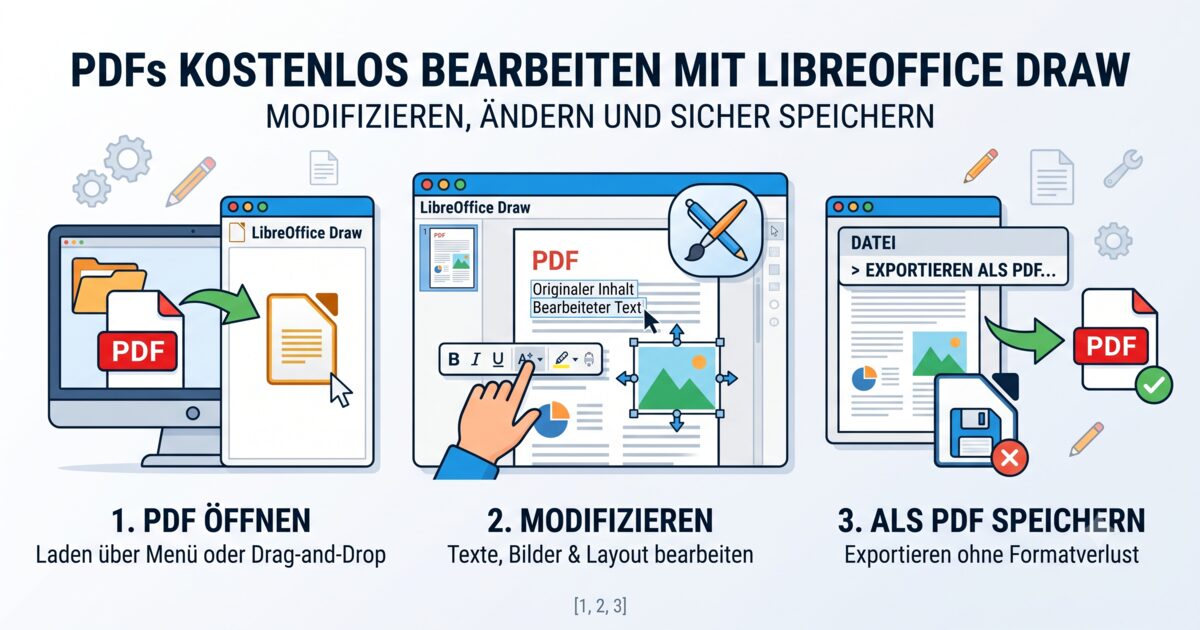
Der Einstieg ist unkompliziert und dauert keine zwei Minuten:
- LibreOffice starten und das gewünschte PDF über Datei > Öffnen laden, oder die Datei per Drag-and-Drop in das Programmfenster ziehen
- Text anpassen: LibreOffice wandelt den PDF-Text automatisch in editierbare Textboxen um – Textwerkzeug anklicken oder direkt in den gewünschten Bereich doppelklicken
- Layout-Elemente steuern: Da das Dokument in einzelne Bausteine zerlegt ist, lassen sich Linien, Formen oder Bilder frei markieren, verschieben oder löschen
Diese Layout-Freiheit ist der eigentliche Vorteil gegenüber reinen PDF-Betrachtern: Sie arbeiten nicht auf einer starren Seite, sondern an einzelnen Objekten – vergleichbar mit einer Zeichenfläche.
Wenn Sie wissen möchten, wie sich solche Open-Source-Werkzeuge sinnvoll in die IT-Infrastruktur Ihres Unternehmens integrieren lassen, unterstützen wir Sie dabei: KI-Beratung & Digitalisierung in Kärnten
Profi-Tipps für einen schnellen Workflow
Ein paar Handgriffe machen die Bearbeitung deutlich effizienter, gerade bei umfangreicheren Dokumenten:
- Text konsolidieren: Erstrecken sich Textpassagen über mehrere getrennte Textboxen, lassen sie sich mit dem Auswahlpfeil markieren und über Auswahl > Form > Text konsolidieren zu einem zusammenhängenden Fließtext zusammenführen
- Schnelleingabe per F2: Die Taste F2 zieht sofort ein neues Textfeld auf – praktisch für schnelle Kommentare oder das Ausfüllen von Formularfeldern
- Interaktive Formulare: Kontrollkästchen und weitere Formularelemente lassen sich direkt einfügen; wer sich an die entsprechenden Vorgaben hält, kann das Ergebnis sogar als barrierefreies PDF (PDF/UA) exportieren
Wer im Unternehmen ohnehin Belege und Dokumente digital organisiert, findet in unserem Artikel zu Paperless-ngx einrichten weiterführende Praxistipps für die papierlose Ablage – LibreOffice Draw ergänzt diesen Workflow ideal für die schnelle Einzeldokument-Bearbeitung.
Der häufigste Fehler beim Speichern – und wie Sie ihn vermeiden
Hier passiert der überwiegende Teil aller Anfängerfehler: Änderungen niemals über das reguläre Speichern-Symbol oder den Standard-Shortcut sichern. Dadurch landet das Dokument im hauseigenen LibreOffice-Format (ODG), und die PDF-Struktur geht für alle externen Betrachter verloren.
Der korrekte Weg funktioniert stattdessen so:
- Im oberen Menü auf Datei klicken
- Exportieren als PDF… auswählen
- Bei Bedarf die Export-Einstellungen anpassen (z. B. Bildqualität, PDF/UA-Option) und bestätigen
Wer grundsätzlich prüfen möchte, ob sich Open-Source-Office-Lösungen für den gesamten Unternehmensalltag eignen – nicht nur für PDFs – findet einen ausführlichen Vergleich in unserem Artikel Euro Office vs. Microsoft 365 für Kärntner KMU.
Fazit: PDF-Software kaufen, verkaufen oder halten?
Betrachtet man Office-Lösungen wie ein Anlageportfolio, ist das Urteil eindeutig. Proprietäre, teure PDF-Abo-Modelle sind ein klarer Verkauf – die Funktionen stecken meist schon kostenlos in vorhandener Software. Reine Open-Source-PDF-Reader für die schnelle Dokumentenansicht darf man getrost halten.
LibreOffice Draw für die Bearbeitung und die volle Kontrolle über die eigenen Daten ist dagegen ein klarer Kauf – beziehungsweise Download. Dieser Artikel richtet sich an Kärntner Unternehmer:innen und IT-Verantwortliche, die bei ihrer Software-Auswahl auf Kostenkontrolle und Datensouveränität setzen, ohne für jede kleine PDF-Änderung ein Abo abschließen zu müssen. Nehmen Sie jetzt Kontakt auf – wir analysieren Ihre Situation und zeigen den nächsten Schritt.
Häufige Fragen
Ist LibreOffice Draw wirklich kostenlos für Unternehmen nutzbar?
Ja, LibreOffice steht unter einer offenen Lizenz und darf auch kommerziell und ohne Nutzerlimit eingesetzt werden. Für Kärntner KMU entfällt damit die laufende Abo-Gebühr klassischer PDF-Editoren komplett.
Warum lässt sich PDF-Text in LibreOffice Draw bearbeiten, obwohl PDFs kein Textformat sind?
Das PDF-Format wurde ursprünglich als festes Seitenlayout konzipiert, nicht als editierbares Dokument. LibreOffice Draw zerlegt die Seite beim Öffnen in einzelne grafische Bausteine wie Textboxen, Formen und Bilder, die sich einzeln anpassen lassen.
Wie exportiere ich das bearbeitete Dokument korrekt wieder als PDF?
Über Datei > Exportieren als PDF – niemals über das normale Speichern-Symbol, da dieses das Dokument im hauseigenen ODG-Format ablegt. Der Export-Dialog erlaubt zusätzlich Qualitäts- und Barrierefreiheits-Einstellungen.
Ist LibreOffice Draw eine sichere Wahl für Unternehmen, die auf Datensouveränität achten?
Ja. Da keine Cloud-Anbindung nötig ist und der Quellcode offenliegt, bleiben Dokumente vollständig unter eigener Kontrolle. Gerade für Kärntner KMU mit Datenschutzanforderungen ist das ein klarer Vorteil gegenüber Cloud-gebundenen Abo-Lösungen.
Mag.a Carmen Hedenig MAS
Basic4web Kärnten
IT-Expertin für KMU – Internet, IT-Sicherheit, KI & Smart Home.