Paperless-ngx richtig einrichten: 5 Best Practices für KMU in Kärnten
Paperless-ngx installiert, aber das Archiv wächst ins Chaos? 5 Best Practices für Backup, Speicherpfade & Workflows – für KMU in Kärnten. Jetzt lesen.
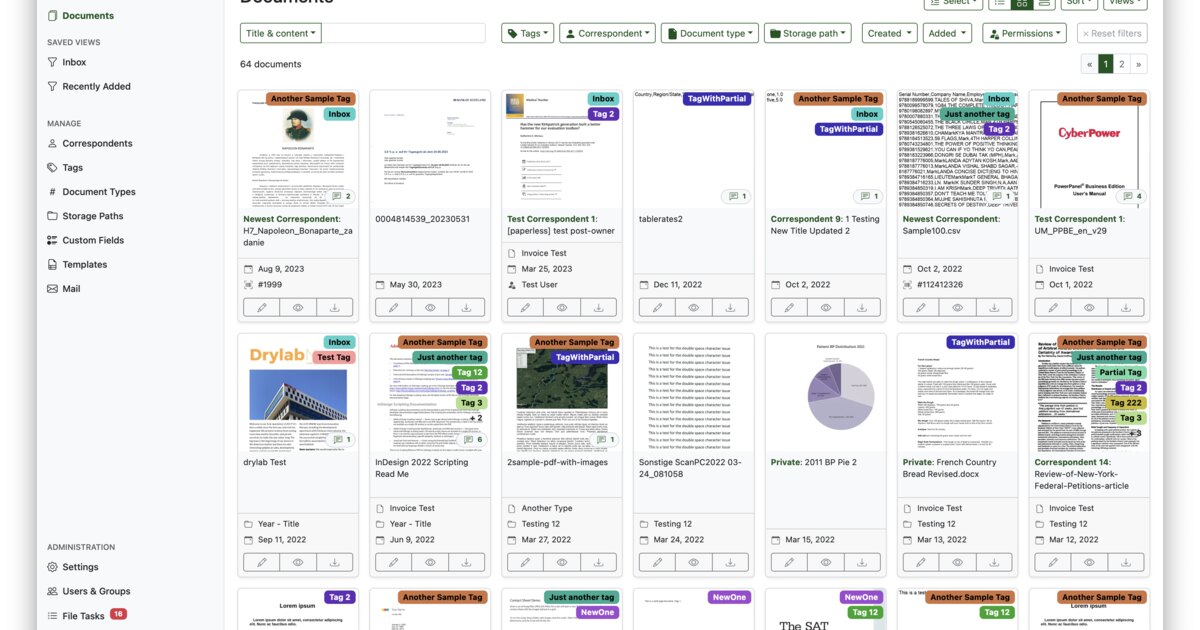
Wie lange dauert es, bis aus einem frisch installierten Paperless-ngx ein unübersichtliches Dokumentenarchiv geworden ist? In der Beratungspraxis zeigt sich: oft weniger als drei Monate. Die Frage ist selten, ob man sein Dokumentenmanagement digitalisieren sollte – sondern wie man Paperless-ngx von Anfang an so einrichtet, dass es im Alltag tatsächlich trägt.
Was Sie in diesem Artikel erfahren:
- Warum der interne Document Exporter kein Backup ersetzt – und was stattdessen funktioniert
- Wie Speicherpfade eine lesbare Ordnerstruktur erzwingen, die auch ohne Container nutzbar ist
- Wie Tags und Workflows die Dokumentenablage fast vollständig automatisieren
Best Practice 1: Backup nach der 3-2-1-Regel – zuerst, nicht zuletzt
Dabei wird deutlich: Datenbank und Docker-Ordner sind das Herzstück von Paperless-ngx (einem Open-Source-Dokumentenmanagementsystem, kurz DMS). Gehen sie verloren, ist das gesamte digitale Archiv weg – ein Risiko, das sich kein Kärntner KMU leisten kann.
Der interne „Document Exporter” wirkt auf den ersten Blick wie die naheliegende Lösung. Die Praxis zeigt jedoch: Als primäres Backup-Werkzeug ist er unzuverlässig, weil es beim Restore zu Inkonsistenzen kommen kann. Tragfähig ist die regelmäßige Sicherung der kompletten Container-Umgebung – nach der bewährten 3-2-1-Regel:
- 3 Kopien der Daten (Original + zwei Sicherungen)
- 2 unterschiedliche Medien (z. B. NAS und externe Festplatte)
- 1 Offsite-Backup außer Haus (z. B. verschlüsselt in der Cloud)
Läuft Paperless-ngx auf einem Synology NAS als Docker-Container, lässt sich das mit Hyper Backup vollständig automatisieren. Wie eine durchdachte NAS-Backup-Strategie für Unternehmen konkret aussieht, haben wir im Beitrag Synology NAS: Microsoft 365 Backup für KMU ausführlich beschrieben.
Best Practice 2: Speicherpfade definieren – auch ohne laufenden Container lesbar
Standardmäßig legt Paperless-ngx alle Dokumente flach und unsortiert auf Dateiebene ab. Für das System selbst ist das egal – im Notfall aber nicht für Sie. Genau hier setzen Storage Paths an: Sie zwingen das System, im Hintergrund eine saubere, lesbare Ordnerstruktur aufzubauen.
Das funktioniert über Variablen im Pfadschema:
| Variable | Ergebnis im Dateisystem |
|---|---|
{correspondent} | Ordner pro Absender (z. B. Versicherung, Bank) |
{created_year} | Unterordner pro Jahr |
{title} | Sprechender Dateiname statt kryptischer ID |
Ein Schema wie {correspondent}/{created_year}/{title} macht wichtige Dokumente auch dann auffindbar, wenn der Container gerade nicht läuft – direkt über das Dateisystem. Für KMU in Kärnten ist das ein echtes Stück digitale Souveränität: kein Cloud-Zwang, kein Vendor-Lock-in.
Wenn Sie wissen möchten, wie ein papierloses Büro für Ihr Unternehmen konkret aussehen kann, helfen wir weiter: KI-Beratung & Digitalisierung in Kärnten.
Best Practice 3: Kategorien schlank halten – weniger ist mehr
Wer sich in hunderten spezifischen Kleinkategorien verliert, macht die Ablage langsamer statt schneller. Die Volltextsuche von Paperless-ngx findet Details ohnehin – das ist ihre Stärke. Übergeordnete Dokumententypen reichen in den meisten KMU vollständig aus:
- Eingangsrechnungen
- Kontoauszüge
- Versicherungsdokumente
- Verträge
Auch bei den Korrespondenten gilt: klar und spezifisch bleiben, aber nicht für jede Einmal-Rechnung einen neuen Eintrag anlegen. Im Projektalltag mit Kärntner Betrieben sehen wir immer wieder: schlanke Strukturen funktionieren nach einem Jahr noch – überdetaillierte werden nach sechs Monaten nicht mehr gepflegt.
Wie sich das in der Buchhaltung konkret auszahlt, zeigt unser Beitrag zur papierlosen Buchhaltung für KMU in Kärnten.
Sind Sie gerade dabei, Paperless-ngx für Ihr Unternehmen einzurichten? Basic4web richtet Paperless-ngx & n8n für Sie ein – von der Docker-Installation bis zu fertigen Workflows.
Best Practice 4: Posteingang-Tag automatisieren – der Eingangskorb, der sich leert
Ein dediziertes Tag namens „Posteingang” hält neu gescannte, noch unbearbeitete Dokumente im Blick – wie ein digitaler Eingangskorb am Schreibtisch. Der entscheidende Punkt: In den Einstellungen lässt sich konfigurieren, dass dieses Tag nach dem Bearbeiten und Speichern eines Dokuments automatisch entfernt wird.
Die To-do-Liste räumt sich damit selbst auf. Niemand im Betrieb muss daran denken. Gerade in kleinen Kärntner Unternehmen, wo „Dokumentenmanagement” keine eigene Stelle hat, entscheidet genau diese Automatik darüber, ob das System im Alltag gelebt wird oder verstaubt.
Best Practice 5: Workflows einrichten – wenn das System für Sie arbeitet
Um den manuellen Aufwand auf ein Minimum zu reduzieren, sollten Sie Arbeitsabläufe (Workflows) einrichten – Regeln, die Paperless-ngx bei jedem neuen Dokument automatisch ausführt. Die offizielle Paperless-ngx-Dokumentation beschreibt alle verfügbaren Auslöser und Aktionen. Wer Amazon-Einkäufe lückenlos erfassen möchte, kann den Upload mit der Chrome-Erweiterung für Amazon-Rechnungen vollständig automatisieren – direkte Übergabe an Paperless-ngx, inklusive Duplikatschutz.
Bevor ein Dokument überhaupt archiviert wird, braucht es manchmal noch eine kleine Korrektur – ein falsches Datum, eine fehlende Unterschrift oder ein Wert, der geschwärzt werden muss. Dafür reicht in den meisten Fällen ein kostenloses Werkzeug: PDFs lassen sich mit LibreOffice Draw ohne teure Zusatzsoftware bearbeiten, bevor sie sauber in Paperless-ngx landen.
Zwei Beispiele aus der Praxis:
- Jedes neu hinzugefügte Dokument erhält sofort den definierten Standard-Speicherpfad – keine manuelle Zuweisung mehr.
- Dateinamen mit bestimmten Schlagworten (z. B. „Stadtwerke” oder „Sparkasse”) werden vollautomatisch dem passenden Korrespondenten zugeordnet.
Die Praxis zeigt jedoch: Workflows entfalten ihren Wert erst, wenn Speicherpfade und Kategorien sauber stehen. Wer auf chaotischen Strukturen automatisiert, automatisiert das Chaos. Läuft Paperless-ngx nicht auf einem NAS, sondern auf einem eigenen Server, ist Proxmox als Virtualisierungsbasis für KMU eine bewährte Grundlage.
Fazit: Erst die Struktur, dann die Masse
Die Zeit, die Sie zu Beginn in Backup-Strategie, Speicherpfade und Workflows investieren, zahlt sich im administrativen Alltag vielfach aus. Was ist tragfähig, was bleibt Theorie? Die Praxis zeigt: Wer Paperless-ngx strukturiert einrichtet, reduziert den Aufwand für Dokumentenablage und -suche dauerhaft auf ein Minimum.
Sobald steuerlich relevante Belege im Archiv landen, reicht eine saubere Struktur allein aber nicht mehr aus – dann braucht es zusätzlich Rechtekonzept und WORM-Speicher. Wie Sie Ihr Paperless-ngx dafür absichern, zeigt unser Beitrag Paperless-ngx rechtssicher archivieren.
Dieser Leitfaden richtet sich an Geschäftsführer:innen und Office-Verantwortliche in Kärntner KMU, die ihr papierloses Büro selbst betreiben wollen – ohne Cloud-Zwang und ohne laufende Lizenzkosten. Sie möchten Paperless-ngx professionell aufsetzen lassen oder Ihre bestehende Installation prüfen? Details zu unserem Einrichtungs-Service finden Sie auf der Seite Paperless-ngx & n8n einrichten lassen, oder nehmen Sie direkt Kontakt auf – wir analysieren Ihre Situation und zeigen den nächsten Schritt.
Häufige Fragen
Reicht der Document Exporter von Paperless-ngx als Backup?
Nein, als primäres Backup-Werkzeug eignet er sich nicht – beim Restore kann es zu Inkonsistenzen kommen. Besser ist die regelmäßige Sicherung der kompletten Container-Umgebung nach der 3-2-1-Regel, auf einem Synology NAS etwa automatisiert mit Hyper Backup.
Auf welcher Hardware läuft Paperless-ngx im KMU am besten?
Bewährt hat sich der Betrieb als Docker-Container auf einem Synology NAS oder einer Proxmox-VM. Beides läuft lokal im eigenen Haus, ist DSGVO-freundlich und für KMU-Budgets gut kalkulierbar. Basic4web dimensioniert das passende Setup für Ihr Unternehmen in Kärnten.
Wie viele Dokumententypen und Korrespondenten sollte ich anlegen?
So wenige wie möglich. Übergeordnete Typen wie Eingangsrechnungen, Kontoauszüge oder Versicherungsdokumente reichen meist aus. Hunderte Kleinkategorien machen die Suche langsamer statt schneller – die Volltextsuche findet Details ohnehin.
Wer hilft bei der Paperless-ngx-Einrichtung in Kärnten?
Basic4web richtet Paperless-ngx für KMU in Kärnten ein – von der Docker-Installation über Backup-Strategie und Speicherpfade bis zu automatisierten Workflows. Nehmen Sie einfach unverbindlich Kontakt auf.
Mag.a Carmen Hedenig MAS
Basic4web Kärnten
IT-Expertin für KMU – Internet, IT-Sicherheit, KI & Smart Home.