Synology NAS in Kärnten: Microsoft 365 Backup für KMU – was wirklich zählt
M365 ohne eigenes Backup? Ein Fehler. Synology NAS sichert Exchange, OneDrive & Teams – kostenlos, lokal, DSGVO-konform. Jetzt in Kärnten beraten.

Wie viele Ihrer Microsoft 365 E-Mails könnten Sie noch abrufen, wenn Ihr Konto morgen kompromittiert wäre? Die Frage klingt hypothetisch – ist sie aber nicht.
Microsoft 365 ist in vielen Kärntner Unternehmen das operative Rückgrat: Exchange für E-Mails, OneDrive für Dateien, SharePoint für Dokumente, Teams für Kommunikation. Die Abhängigkeit ist real und berechtigt. Was jedoch die meisten unterschätzen: Microsoft sichert die Verfügbarkeit seiner Dienste – nicht Ihre Daten. Diese Unterscheidung ist der Kern jeder ernsthaften Datensicherungsstrategie für Kärntner Unternehmen.
Was Sie in diesem Artikel erfahren:
- Warum Microsoft 365 strukturell kein Backup ersetzt
- Was Synology Active Backup for Microsoft 365 vollständig sichert
- Wie granulare Wiederherstellung bis zur einzelnen E-Mail funktioniert
- Welches NAS-Modell für Ihr Kärntner Unternehmen passt
- Warum diese Lösung DSGVO-konform und NIS2-tauglich ist
Die Lücke, die Microsoft bewusst offenlässt
Die Praxis zeigt es immer wieder: Unternehmen entdecken die fehlende Backup-Strategie erst dann, wenn es zu spät ist. Ein Mitarbeiter löscht versehentlich ein ganzes Postfach. Ransomware verschlüsselt synchronisierte OneDrive-Dateien. Ein ausscheidender Mitarbeiter räumt gezielt Ablageordner leer.
Microsoft greift in keinem dieser Fälle ein – und das ist kein Bug, sondern dokumentierte Vertragslage. Der Papierkorb in Microsoft 365 hält gelöschte Elemente 30 bis 93 Tage vor. Danach sind die Daten unwiederbringlich verloren.
Typische Szenarien, die ohne eigenes Backup nicht beherrschbar sind:
- Versehentliche Löschung von Postfächern oder Ordnern
- Ransomware-Angriff über ein kompromittiertes Microsoft-Konto
- Synchronisation gelöschter OneDrive-Dateien auf alle Geräte
- Ablauf der Microsoft-Lizenz – Daten nicht mehr zugänglich
- Gezieltes Löschen durch ausscheidende Mitarbeitende
Die NIS2-Richtlinie fordert explizit angemessene Backup-Strategien als Teil der IT-Sicherheitspflichten – und betrifft damit mehr Kärntner Unternehmen als viele vermuten. Mehr dazu: NIS2 für KMU in Kärnten – Pflichten und Betroffenheit
Was Synology Active Backup for Microsoft 365 sichert
Active Backup for Microsoft 365 ist ein kostenloses Add-on für Synology NAS-Geräte. Es sichert automatisch und vollständig – ohne laufende Lizenzkosten. Genau hier setzt das Konzept an: einmalige Hardware-Investition, keine Abogebühren, volle Kontrolle.

Was gesichert wird
| Dienst | Gesicherter Inhalt |
|---|---|
| Exchange Online | Postfächer, Ordner, Anhänge, Kontakte, Kalender |
| OneDrive for Business | Dateien inkl. Metadaten und Berechtigungen |
| SharePoint Online | Websitesammlungen, Dokumentbibliotheken, Listen |
| Microsoft Teams | Kanalbeiträge, in SharePoint gespeicherte Inhalte |
Der entscheidende Vorteil gegenüber einfachen Sync-Lösungen: die granulare Wiederherstellung. Sie müssen nicht das gesamte Backup zurückspielen, um eine einzelne E-Mail zu retten.
Wiederherstellungsoptionen
- Einzelne E-Mail direkt ins Postfach zurück
- Ganzes Postfach als PST-Datei exportieren
- OneDrive-Datei auf einen bestimmten Versionsstand zurücksetzen
- SharePoint-Site zu einem definierten Datum wiederherstellen
- Daten auf ein anderes Benutzerkonto migrieren
Technische Merkmale
- Inkrementelle Backups – nur Änderungen werden übertragen, spart Bandbreite
- Block-Level-Deduplizierung – identische Daten einmalig speichern (bis zu 60 % Platzersparnis)
- Geplante Backups – stündlich, täglich oder nach Zeitplan konfigurierbar
- Backup-Verifizierung – automatische Integritätsprüfung nach jedem Durchlauf
- Lizenzfrei – keine Zusatzkosten, ausschließlich einmalige Hardware
Sie fragen sich, ob Ihr bestehendes Backup-Konzept ausreicht?
Basic4web analysiert Ihre aktuelle Situation und zeigt konkret, welche Datenverlustrisiken bestehen – unverbindlich, persönlich, vor Ort in Kärnten.
Jetzt Backup-Beratung anfragen
Active Backup for Business: PCs, Server und VMs auf einem Gerät
Das Synology NAS stoppt nicht bei Microsoft 365. Mit Active Backup for Business sichern Sie auf derselben Hardware auch Ihre lokale Infrastruktur – über eine einheitliche Verwaltungsoberfläche.
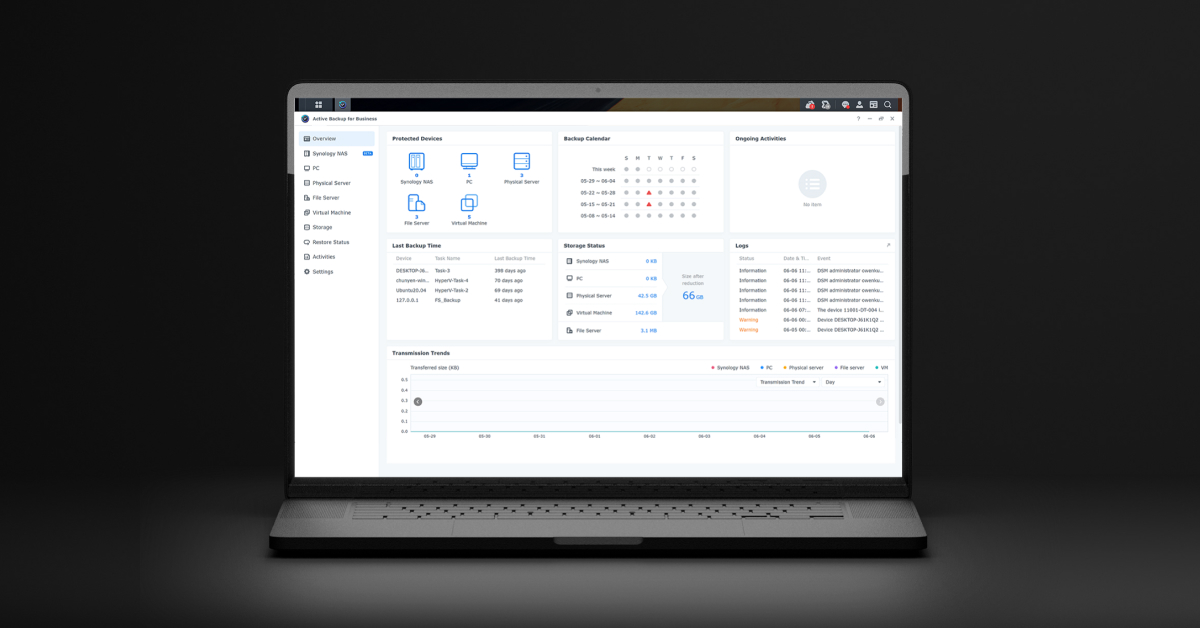
Was auf einem einzigen Gerät zentral gesichert werden kann:
- Windows-PCs und Macs – vollständiges System-Backup mit Bare-Metal-Wiederherstellung
- Windows Server – inkl. Active Directory und Hyper-V
- VMware ESXi und Proxmox – VM-Snapshots direkt auf das NAS (ideal in Kombination mit Proxmox VE für Kärntner KMU)
- Linux-Server – rsync-basierte Sicherung
Dabei wird deutlich: Ein einziges Synology NAS kann zur zentralen Backup-Instanz für die gesamte IT-Umgebung eines KMU werden – von Cloud-Diensten bis zum lokalen Server, unter einer Oberfläche.
Das richtige NAS-Modell für Ihr KMU in Kärnten
Die Frage ist selten, ob Synology – sondern welches Modell zur tatsächlichen Unternehmensgröße passt. Eine Überdimensionierung kostet unnötig, eine Unterdimensionierung rächt sich spätestens beim nächsten Wachstumsschritt.
| Modell | Einschübe | Empfohlen für | RAM (erweiterbar) |
|---|---|---|---|
| DS725+ | 2 | 1–10 Mitarbeiter, kleines Büro | 2 GB (bis 32 GB) |
| DS925+ | 4 | 10–30 Mitarbeiter, mittleres KMU | 4 GB (bis 32 GB) |
| DS1525+ | 5 | 30–80 Mitarbeiter, wachsendes KMU | 8 GB (bis 32 GB) |
Faustformel für den Speicherbedarf: Pro Microsoft 365-Postfach 50 bis 150 GB einplanen, für PCs und Server zusätzlich das Zwei- bis Dreifache des genutzten Speicherplatzes.
Empfohlen wird RAID-1 (Spiegelung) oder SHR (Synology Hybrid RAID) als Grundschutz gegen Festplattenausfall – ergänzt durch mindestens eine externe oder Cloud-Kopie nach der 3-2-1-Regel. Wer noch keine strukturierte Sicherungsstrategie hat, findet auf der Synology-Dokumentation zu Active Backup alle technischen Details.
DSGVO-konform: Ihre Daten bleiben in Kärnten
Der entscheidende Unterschied zu Microsoft-eigenen Backup-Angeboten: Ihre Sicherungsdaten verlassen das Haus nicht. Das NAS steht in Ihrem Büro in Kärnten – kein US-Rechenzentrum, kein Drittanbieter, volle Datensouveränität.
Das ist besonders relevant für:
- Rechtsanwälte und Steuerberater (Mandantendaten)
- Arztpraxen und Therapeuten (Patientendaten nach DSGVO)
- Betriebe mit sensiblen Kundendaten oder Betriebsgeheimnissen
Für den sicheren Fernzugriff auf das NAS aus dem Homeoffice oder unterwegs empfiehlt sich WireGuard VPN – verschlüsselt, NIS2-konform, ohne Cloud-Zwischenstelle. Das NAS lässt sich außerdem als zentraler Dateiserver nutzen – ergänzend zur Nextcloud als interne Cloud-Ablage oder als Host für Paperless-ngx, das selbst gehostete Dokumentenarchiv für KMU.
Fazit: Wer nicht sichert, haftet selbst
Microsoft 365 ist ein exzellenter Produktivitätsdienst – aber kein Backup. Die Frage ist nicht, ob ein Datenverlust eintreten kann, sondern wann – und ob Sie darauf vorbereitet sind.
Ein Synology NAS mit Active Backup for Microsoft 365 schließt diese Lücke: zuverlässig, lizenzfrei in der Software, DSGVO-konform – und mit der Möglichkeit, gleichzeitig PCs, Server und VMs zu sichern. Die Lösung richtet sich an Kärntner KMU, Rechtsanwälte, Arztpraxen und alle Betriebe, die Datensouveränität und NIS2-Compliance ernst nehmen.
Basic4web plant und installiert Ihre Synology Backup-Lösung – von der Hardwareauswahl bis zum ersten erfolgreichen Wiederherstellungstest. Persönlich, vor Ort in Kärnten.
Häufige Fragen
Warum reicht Microsoft 365 allein nicht als Backup?
Microsoft sichert die Verfügbarkeit seiner Dienste – nicht Ihre individuellen Daten. Gelöschte E-Mails sind nur 30 bis 93 Tage wiederherstellbar. Ransomware oder versehentliche Löschung können dauerhaften Datenverlust verursachen, für den Microsoft keine Haftung übernimmt.
Welches Synology-Modell ist für mein KMU geeignet?
Für 5 bis 20 Benutzer empfiehlt sich ein Synology DS-Modell mit 4 Einschüben wie dem DS925+. Für größere Teams oder Rack-Umgebungen eignet sich die RS-Serie. Basic4web dimensioniert das passende Setup direkt nach Ihren Anforderungen in Kärnten.
Was kostet ein Synology Backup-Setup?
Hardware ab ca. 500 bis 800 Euro für NAS und zwei Festplatten im RAID-Verbund. Die Backup-Software Active Backup for Microsoft 365 ist bei Synology kostenlos – keine laufenden Lizenzkosten.
Wie oft sollte das Backup laufen?
Für Exchange und Teams empfehlen wir stündliche inkrementelle Backups, für OneDrive und SharePoint mindestens täglich. Die Frequenz richtet sich nach der Geschäftskritikalität Ihrer Daten.
Mag.a Carmen Hedenig MAS
Basic4web Kärnten
IT-Expertin für KMU – Internet, IT-Sicherheit, KI & Smart Home.